Guida per studi di tatuaggio e piercing
Come funziona ConsensoSicuro nel tuo studio
Come è organizzato lo studio, come si configura l’account, come si invia un consenso e come funziona la controfirma di chi esegue il lavoro. In ordine, con quello che vedi davvero sullo schermo.
14 minuti di lettura
Da dove partire
- Lavoro da solo — Sei tu il titolare e sei tu che esegui. Ti servono la configurazione, l’invio e la tua controfirma: non c’è nessuno da aggiungere. 01. Il flusso in cinque minuti · 02. Configurare l’account · 05. Inviare un consenso · 06. Inchiostri, materiali, fascicolo e registro attività
- Ho uno studio con più professionisti — Devi decidere chi entra nel pannello e come controfirma ciascuno. Il capitolo sulla controfirma è quello che conta di più. 01. Il flusso in cinque minuti · 03. Lo studio: chi fa cosa · 04. La controfirma, due strade · 05. Inviare un consenso
- Sono la segreteria — Invii tu per tutti e scegli chi esegue. Non controfirmi mai al posto di un professionista: puoi però assisterlo al banco. 05. Inviare un consenso · 04. La controfirma, due strade · 03. Lo studio: chi fa cosa
Indice
- 01. Il flusso in cinque minuti
- 02. Configurare l’account
- 03. Lo studio: chi fa cosa
- 04. La controfirma, due strade
- 05. Inviare un consenso
- 06. Inchiostri, materiali, fascicolo e registro attività
- 07. Domande frequenti
- 08. Inizia
01. Il flusso in cinque minuti
Dal tuo invio al documento archiviato ci sono cinque passaggi. Tutto il resto della guida è il dettaglio di questi cinque.
- 1. Invii il consenso — Scegli il cliente, la scheda del lavoro e chi lo esegue. Il link parte su WhatsApp o SMS.
- 2. Il cliente firma dal telefono — Legge l’informativa e il consenso, risponde all’anamnesi se l’hai attivata, firma con il dito e conferma con un codice OTP. Dal browser del telefono, senza installare niente.
- 3. Il consenso aspetta la controfirma — Passa nello stato «Serve controfirma»: il cliente ha firmato, manca la firma di chi ha eseguito il lavoro.
- 4. L’esecutore controfirma — Dal suo accesso, al banco insieme alla segreteria, oppure dal link che riceve sul suo telefono. Tre strade, stesso risultato.
- 5. Il documento si chiude e va in archivio — Il cliente riceve il PDF definitivo con la pagina di certificazione dell’esecutore. Tu lo ritrovi nel fascicolo del cliente, e il registro attività ne certifica l’integrità.
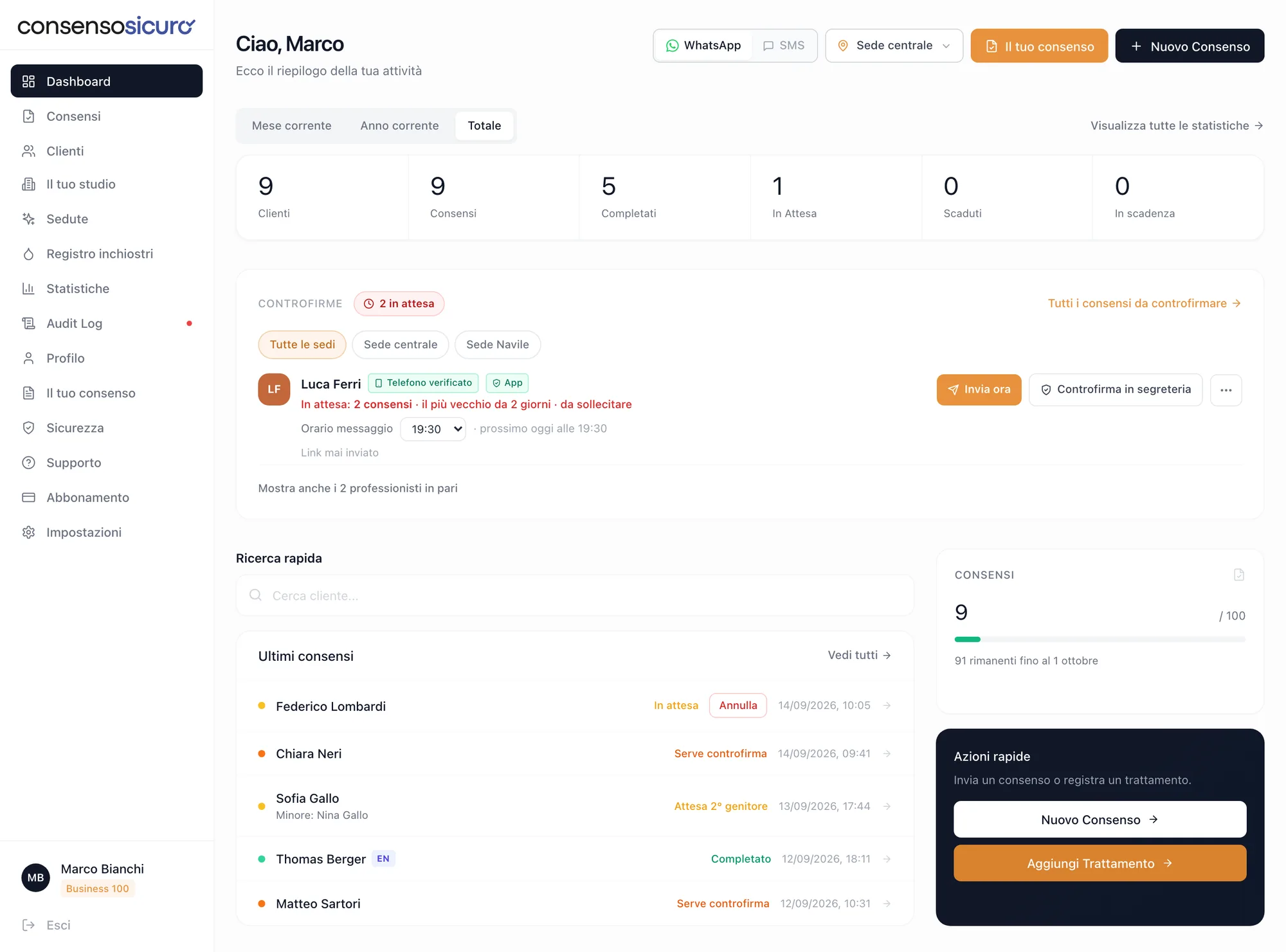
Il documento non è completo finché manca la controfirma — Il cliente riceve il PDF definitivo solo dopo la firma di chi ha eseguito il lavoro. È il motivo per cui il capitolo 04 è il più lungo della guida: scegli bene come controfirmano i tuoi professionisti e non ci pensi più.
L’art. 3 della Legge 15 maggio 2026, n. 99 chiede che la dichiarazione di consenso al tatuaggio sia datata e sottoscritta anche da chi esegue il tatuaggio. Gli obblighi non sono ancora operativi: decorrono dal quindicesimo giorno dopo la pubblicazione in Gazzetta Ufficiale del decreto attuativo del Ministero della Salute, atteso entro fine 2026. Il piercing resta fuori dall’art. 3: lì valgono le norme regionali e le linee guida del Ministero della Salute del 1998, e il consenso scritto è la prassi che tutela lo studio.
02. Configurare l’account
Si fa una volta sola, in una decina di minuti. Dopo, ogni invio è questione di secondi.
Registrati come tatuatore o piercer
In registrazione scegli il settore Business & Wellness e la professione Tatuatore & Piercer: è la scelta che accende tutto il resto: le schede del tatuaggio e del piercing, il registro di inchiostri e materiali, la controfirma dell’esecutore. Se arrivi da questa pagina la trovi già selezionata.
La prova è di 7 giorni con 10 consensi inclusi, senza carta di credito. I consensi della prova sono veri: quello che firmi in prova resta nel tuo archivio. Anche «Il tuo studio» è disponibile subito, in prova: puoi aggiungere i professionisti prima di attivare un piano.
Prima di partire — Verifica la tua email dal link che ricevi e attiva la verifica in due passaggi dall’area riservata. Dentro ci sono dati di clienti: l’accesso va protetto.
Il profilo: nome, logo e sede
Nome dello studio, indirizzo, contatti e logo finiscono in cima all’informativa, dentro il PDF firmato e nella pagina che il cliente apre dal telefono. Il logo non è un vezzo: è il primo segnale che il link è davvero tuo e non un tentativo di truffa.
Le sedi del profilo sono le stesse dello studio: le gestisci una volta sola. La prima nasce insieme allo studio.
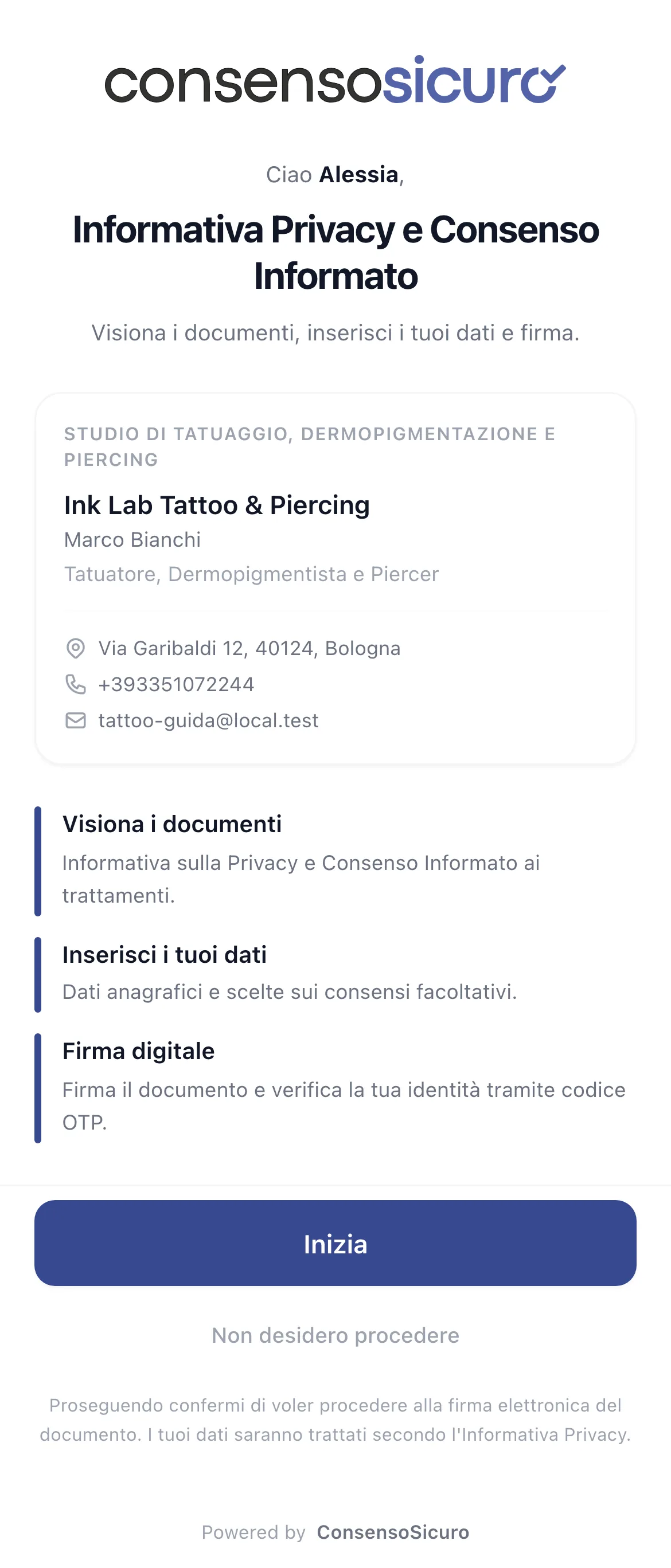
«Cosa fai» e «Il tuo consenso»
Nel Profilo indichi cosa esegue il tuo studio — tatuaggio, dermopigmentazione, piercing. È la scelta che decide quali schede ti vengono proposte al momento dell’invio e come viene denominata la tua attività sui documenti. Meno voci da scorrere, meno errori.
Le schede vivono nella pagina «Il tuo consenso»: sono già scritte e validate — rischi con la loro fonte, istruzioni per il dopo, controindicazioni. Non devi comporne una riga, ma puoi leggerle prima di usarle.
L’informativa privacy e le sue clausole
Sempre da «Il tuo consenso» gestisci l’informativa privacy e le clausole facoltative: il cliente le autorizza o le rifiuta una per una, e la sua scelta resta scritta nel PDF.
La clausola che conta di più per uno studio è «Anamnesi (dati sulla salute)»: attivandola puoi chiedere al cliente allergie, farmaci e precedenti. Sono dati sulla salute e richiedono un consenso esplicito (art. 9 GDPR): se il cliente non lo dà, non viene raccolto nulla e la firma prosegue lo stesso.
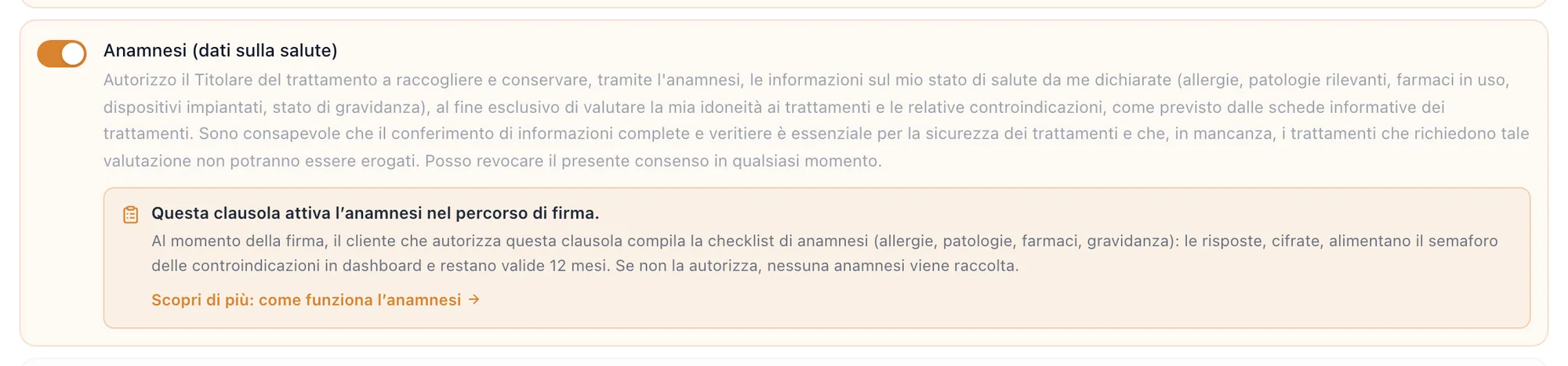
Le altre clausole tipiche di uno studio riguardano le foto del lavoro e la loro pubblicazione sui social. Anche queste sono separate: chi non vuole comparire rifiuta quella voce e firma il resto.
«Lingue dei moduli»
Da Impostazioni → Lingue dei moduli attivi inglese, francese e tedesco oltre all’italiano. Con almeno una lingua attiva, nel momento dell’invio compare il selettore: chi firma legge informativa e consenso nella lingua scelta, e anche PDF, email e messaggi arrivano tradotti. La tua dashboard resta in italiano.
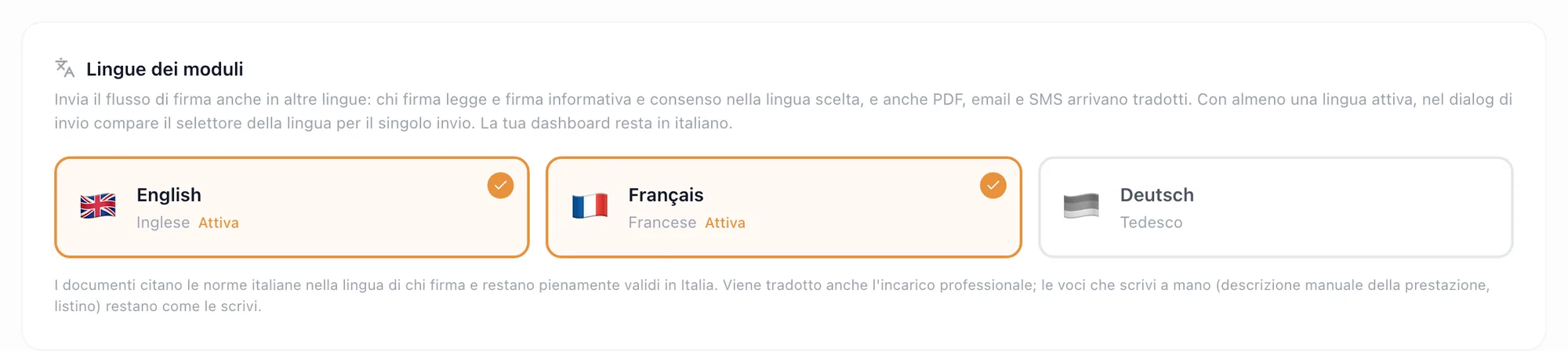
Serve per davvero — Un turista che non capisce l’informativa non è informato. Se il tuo studio lavora con clienti stranieri, è la prima cosa da accendere.
Collegare il tablet dello studio
Da Impostazioni → Tablet di studio premi «Collega un tablet», dai un nome al dispositivo — finisce nel PDF come «firma apposta in studio su dispositivo della struttura» — e, se hai più sedi, scegli la sede. Esce un codice a 6 cifre valido 5 minuti, usabile una sola volta.
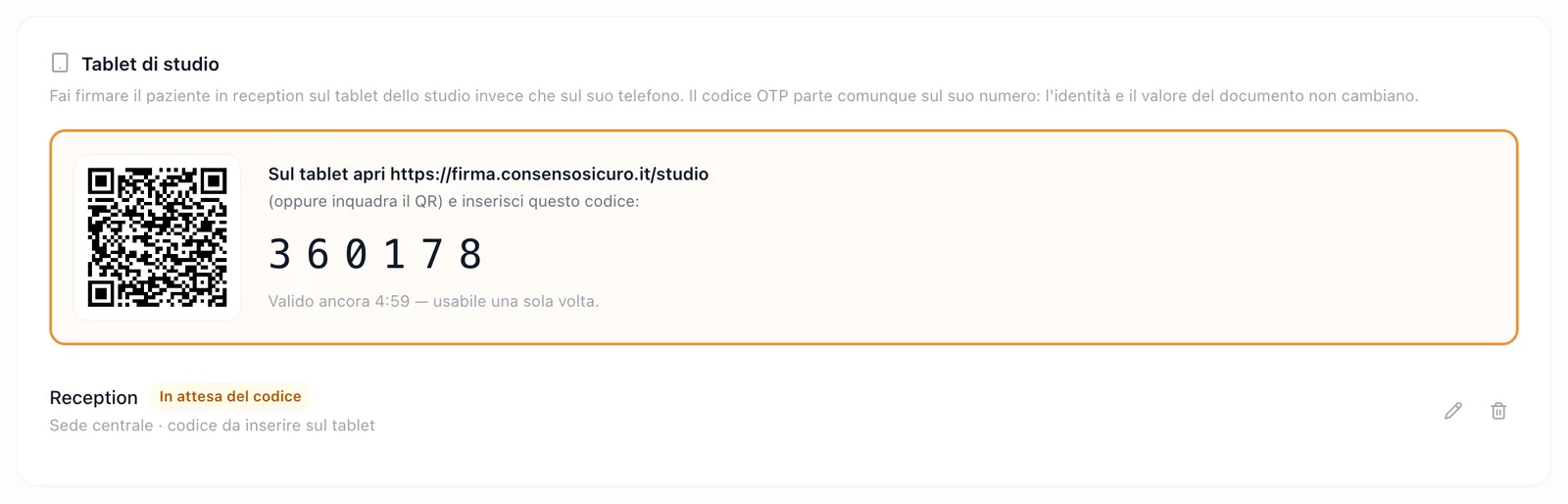
Sul tablet apri firma.consensosicuro.it/studio (oppure inquadra il QR), inserisci il codice e la pagina resta in attesa con il logo del tuo studio. Da lì in poi il tablet si apre da solo ogni volta che invii un consenso scegliendo «Tablet».
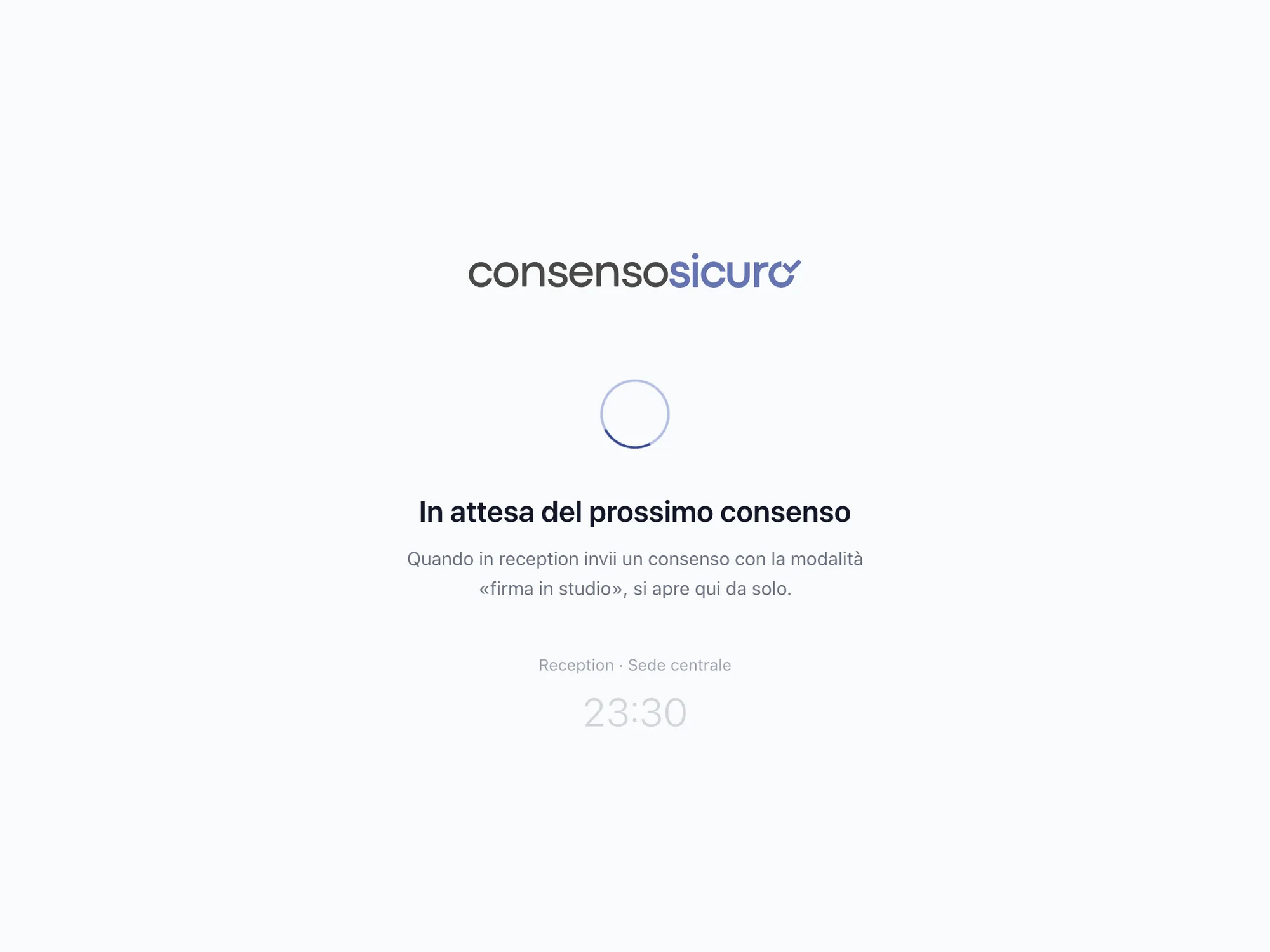
- Su iPad e Android usa «Aggiungi a Home»: il tablet parte già sulla pagina di attesa, a schermo intero.
- Lascia il tablet sulla pagina di attesa: mai il login della dashboard dal browser del tablet.
- Un tablet per sede. Lo rinomini e lo scolleghi dalla stessa scheda, in un clic.
Il tablet non entra nella dashboard — Vede solo il consenso in corso della sua sede: mai l’archivio, mai i clienti degli altri. Dopo ogni firma si pulisce e torna in attesa da solo.
03. Lo studio: chi fa cosa
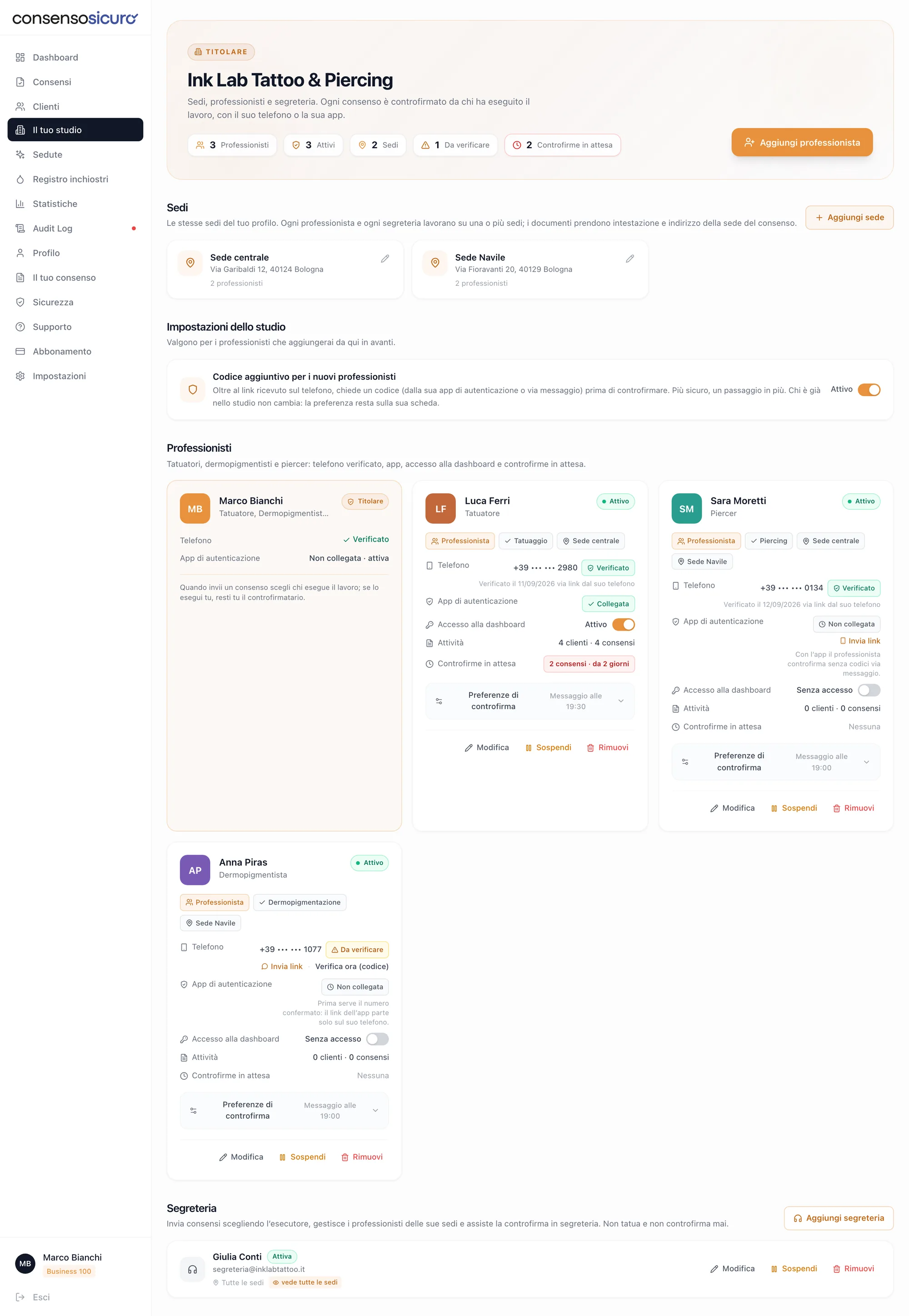
Un account, un abbonamento, tante persone. Nel pannello si chiamano professionisti: sono i tuoi tatuatori, dermopigmentisti e piercer.
| Ruolo | Cosa fa | Accesso alla dashboard | Controfirma |
|---|---|---|---|
| Titolare | Account dello studio, abbonamento, sedi, logo, impostazioni. Vede tutto: inviati, firmati, da controfirmare, su tutte le sedi. | Sì, è il suo account | Se esegue anche lui i lavori compare fra gli esecutori e controfirma i propri |
| Professionisti | Eseguono i lavori. Con l’accesso inviano a nome proprio e vedono solo il proprio lavoro. | Facoltativo | Sempre e solo i consensi dei lavori che hanno eseguito |
| Segreteria | Invia i consensi scegliendo l’esecutore, gestisce i professionisti delle sue sedi, assiste la controfirma in segreteria, registra inchiostri e materiali. | Sì | Mai. Non esegue lavori e non controfirma al posto di nessuno |
| Sedi | Più sedi sotto lo stesso account. Documenti con intestazione e indirizzo della sede del consenso. | — | La sede dell’invio segue l’esecutore scelto |
Il titolare
Il titolare è l’intestatario dell’account: paga l’abbonamento, aggiunge e toglie persone, crea le sedi, carica il logo, cambia le impostazioni. Vede tutti i consensi dello studio, di tutte le sedi.
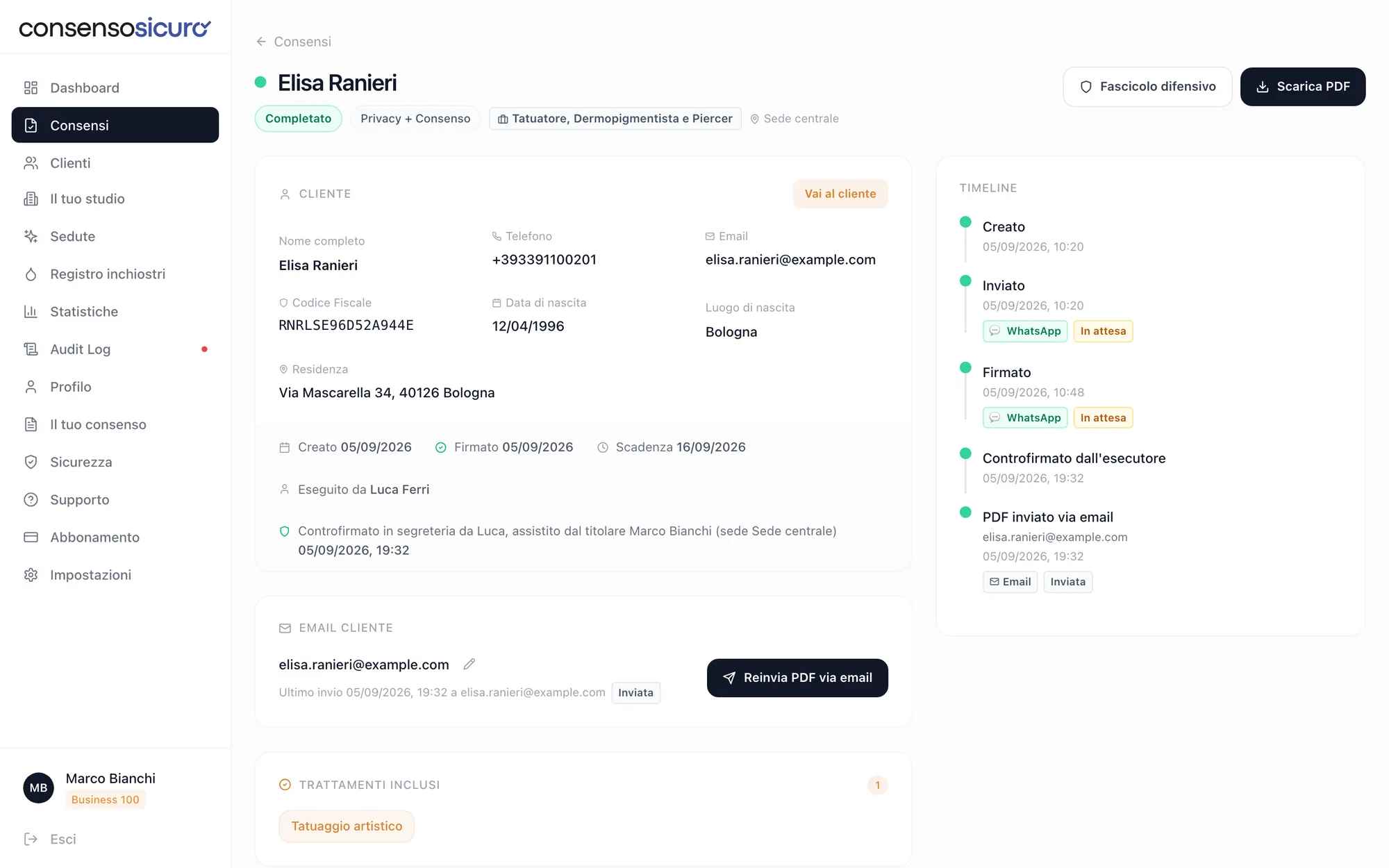
Se il titolare tatua o buca anche lui, lo indichi come esecutore quando invii — e controfirma i propri lavori come chiunque altro, con il suo telefono o la sua app. Nessuna scorciatoia: la controfirma è di chi ha eseguito.
Aggiungere un professionista
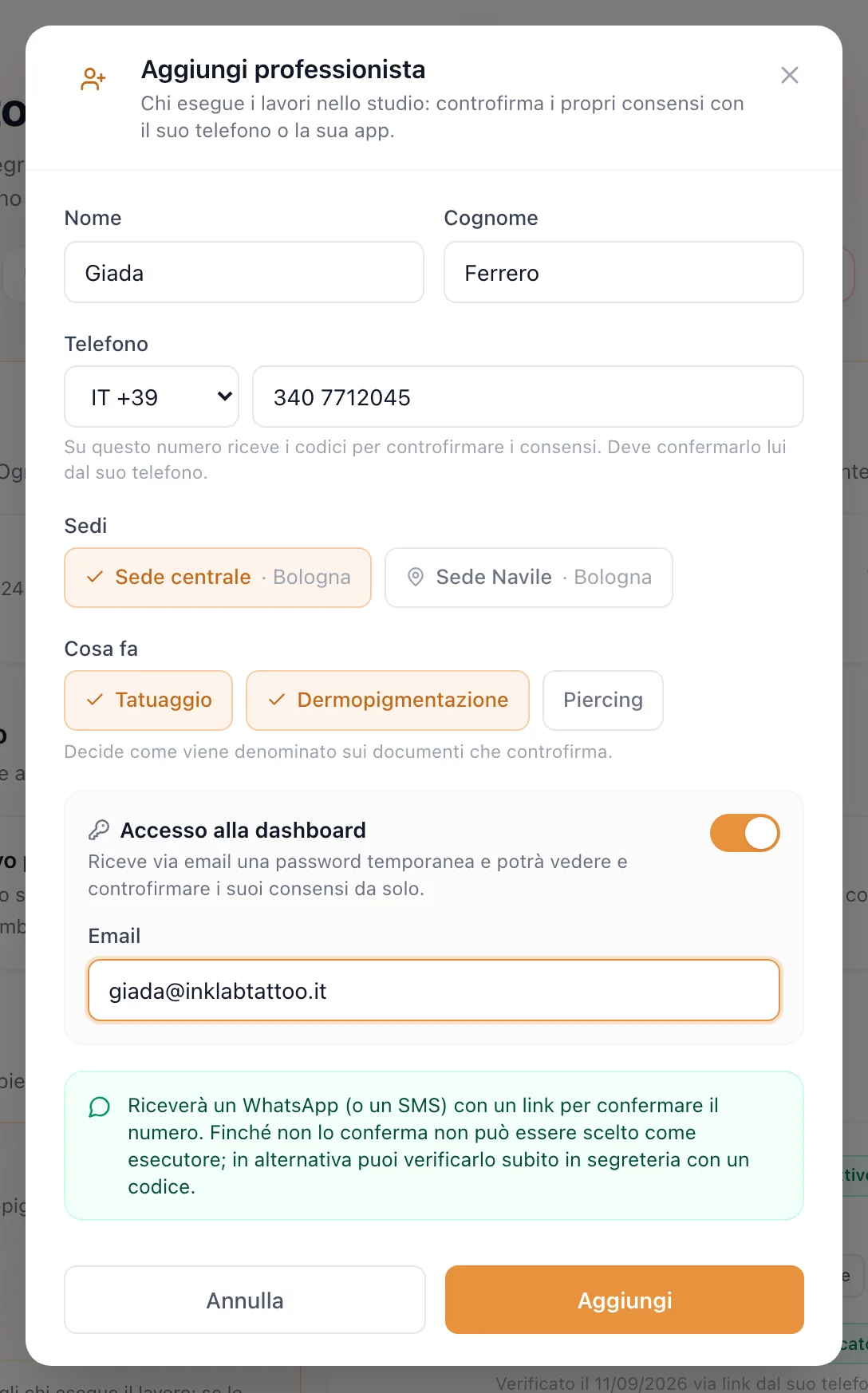
- 1. Apri «Il tuo studio» — Dal menu dell’area riservata. È la pagina dove vivono sedi, professionisti e segreteria.
- 2. Premi «Aggiungi professionista» — Nome, cognome e numero di cellulare. Il numero è quello personale: su quel numero arriveranno i suoi codici e i suoi link di controfirma.
- 3. Indica le sedi — Le sedi in cui lavora. Serve perché il documento prenda intestazione e indirizzo della sede giusta.
- 4. Spunta «Cosa fa» — Tatuaggio, Dermopigmentazione, Piercing: le schede di consenso si limitano a quello. Decide anche come viene denominato sui documenti che controfirma.
- 5. Decidi l’«Accesso alla dashboard» — Se lo attivi riceve via email una password temporanea e potrà vedere e controfirmare i suoi consensi da solo. Se lo lasci spento lavora senza entrare nel gestionale, e controfirma comunque dal telefono o in segreteria.
- 6. Fagli confermare il numero — Dalla sua scheda gli mandi il link di verifica con «Invia link». Finché non lo apre lui, dal suo telefono, non è selezionabile come esecutore.
Le persone non si pagano — Chi lavora con te non paga nulla: usa la quota di consensi del tuo abbonamento. Non c’è un prezzo per utente e non c’è un tetto al numero di persone che puoi aggiungere.
La verifica del numero e i badge
La controfirma deve essere un atto personale dell’esecutore. Perché lo sia davvero, il sistema deve sapere che quel numero è suo: non basta che lo scriva il titolare.
Per questo il professionista riceve un link e lo apre dal proprio telefono: né tu né la segreteria potete farlo al posto suo. In alternativa collega un’app di autenticazione. Accanto al suo nome compare il badge che dice a che punto è:
- Numero da confermare — il numero c’è ma non l’ha ancora confermato dal suo telefono. Non è selezionabile come esecutore.
- Verificato via link — ha aperto il link dal suo telefono: il numero è suo. Può ricevere i codici e i link di controfirma.
- App — ha collegato un’app di autenticazione: genera i codici da solo, senza messaggi.
- Codice richiesto — per lui è attivo il codice aggiuntivo: oltre al link, gli viene chiesto un codice.
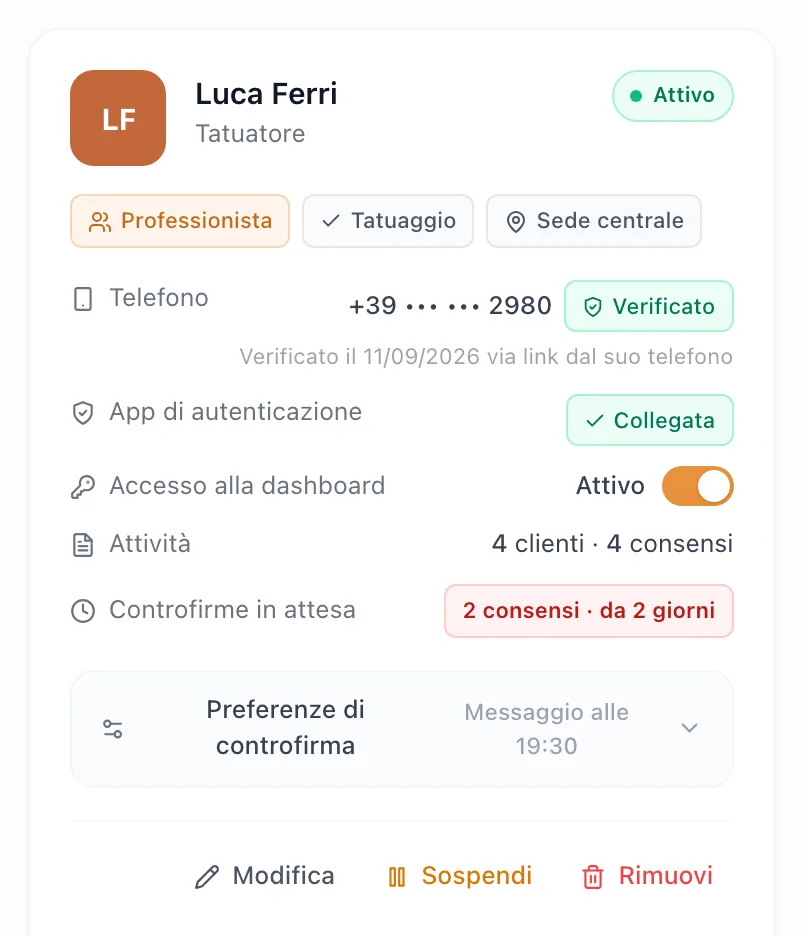
Senza verifica non c’è esecutore — Chi non ha né il numero confermato né l’app collegata non compare fra gli esecutori selezionabili. È voluto: senza un fattore legato alla sua persona, la sua controfirma non proverebbe nulla. Se cambi tu il numero di qualcuno, dovrà confermarlo di nuovo.
L’accesso alla dashboard è facoltativo
Molti tatuatori non vogliono un altro pannello da imparare. Non serve: possono lavorare senza entrare mai, ricevendo solo i link di controfirma sul telefono.
Chi invece l’accesso lo vuole, ce l’ha. In quel caso vede solo il proprio lavoro — i suoi clienti, i suoi consensi — e invia a nome proprio. Il titolare continua a vedere tutto; il professionista no. Non è una limitazione: i dati dei clienti degli altri non lo riguardano.
La segreteria
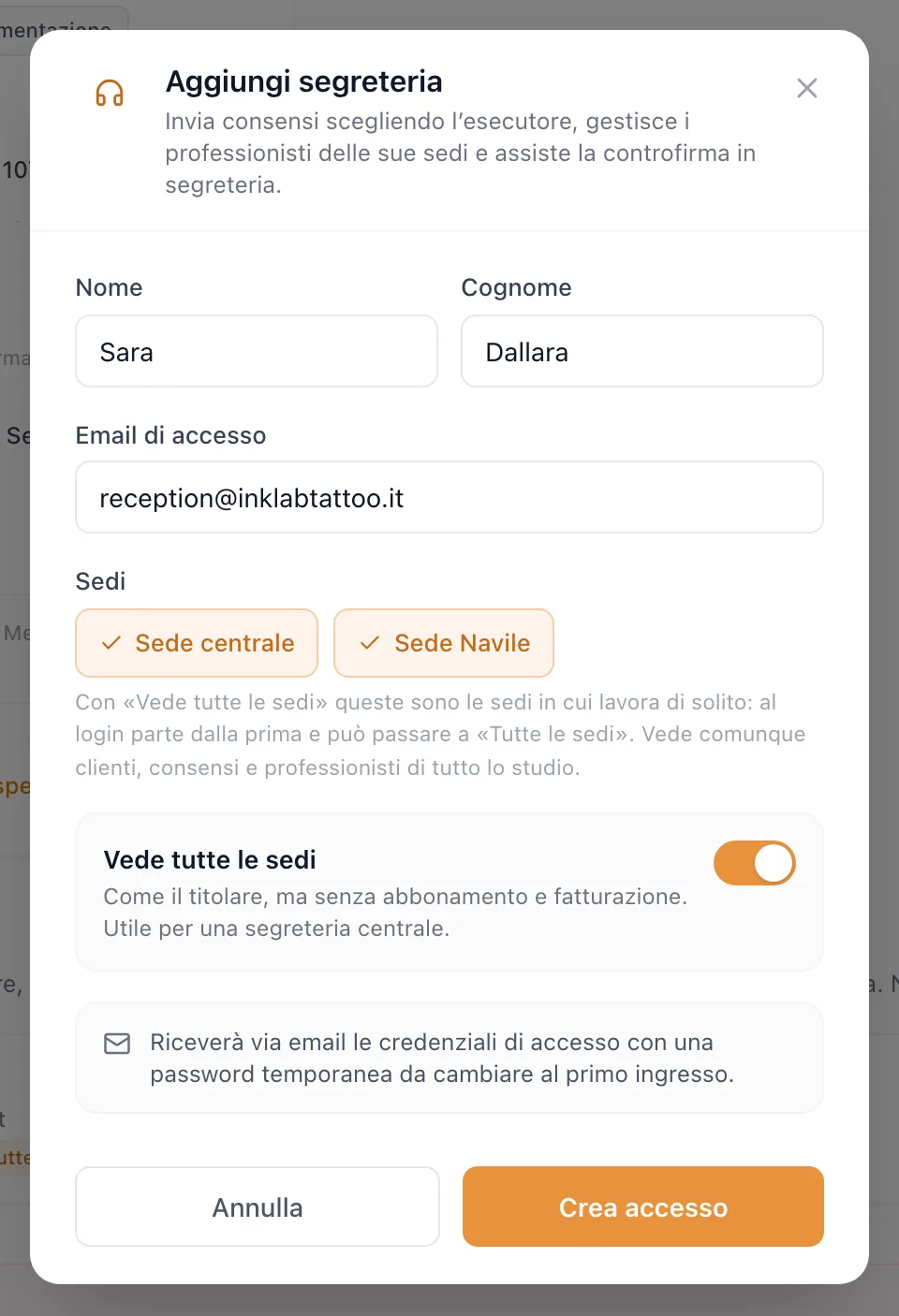
La segreteria è il ruolo di chi sta al banco. Invia i consensi scegliendo l’esecutore, gestisce i professionisti delle sue sedi, assiste la controfirma in segreteria e registra inchiostri e materiali per conto di chi ha eseguito. Le credenziali le arrivano via email.
Quello che non fa, e non può fare, è eseguire i lavori e controfirmare al posto di un professionista. Il codice arriva sempre sul telefono dell’esecutore (o dalla sua app) e nel registro resta scritto chi ha assistito. È esattamente quello che chiede l’art. 3: la firma di chi esegue, non un timbro dello studio.
Con l’opzione «Vede tutte le sedi» una segreteria centrale lavora come il titolare, ma senza abbonamento e fatturazione. Senza quell’opzione, vede clienti, consensi e professionisti solo delle sue sedi.
Le sedi
Più sedi convivono sotto lo stesso account e lo stesso abbonamento. Ogni sede ha nome, indirizzo e città: sono l’intestazione dei documenti dei consensi attribuiti a quella sede.
Ogni professionista e ogni segreteria lavorano su una o più sedi, e la sede dell’invio segue l’esecutore che scegli: chi invia non deve ricordarsi niente. Una sede disattivata non compare più negli invii, ma lo storico resta.
04. La controfirma, due strade
È il capitolo che decide come lavorerà il tuo studio tutti i giorni. Leggilo una volta, scegli una strada, e poi non ci pensi più.
Quando il cliente ha firmato, il consenso non è ancora chiuso: entra nello stato «Serve controfirma» e aspetta la firma di chi ha eseguito il lavoro. Finché quella firma manca, il cliente non riceve il PDF definitivo.
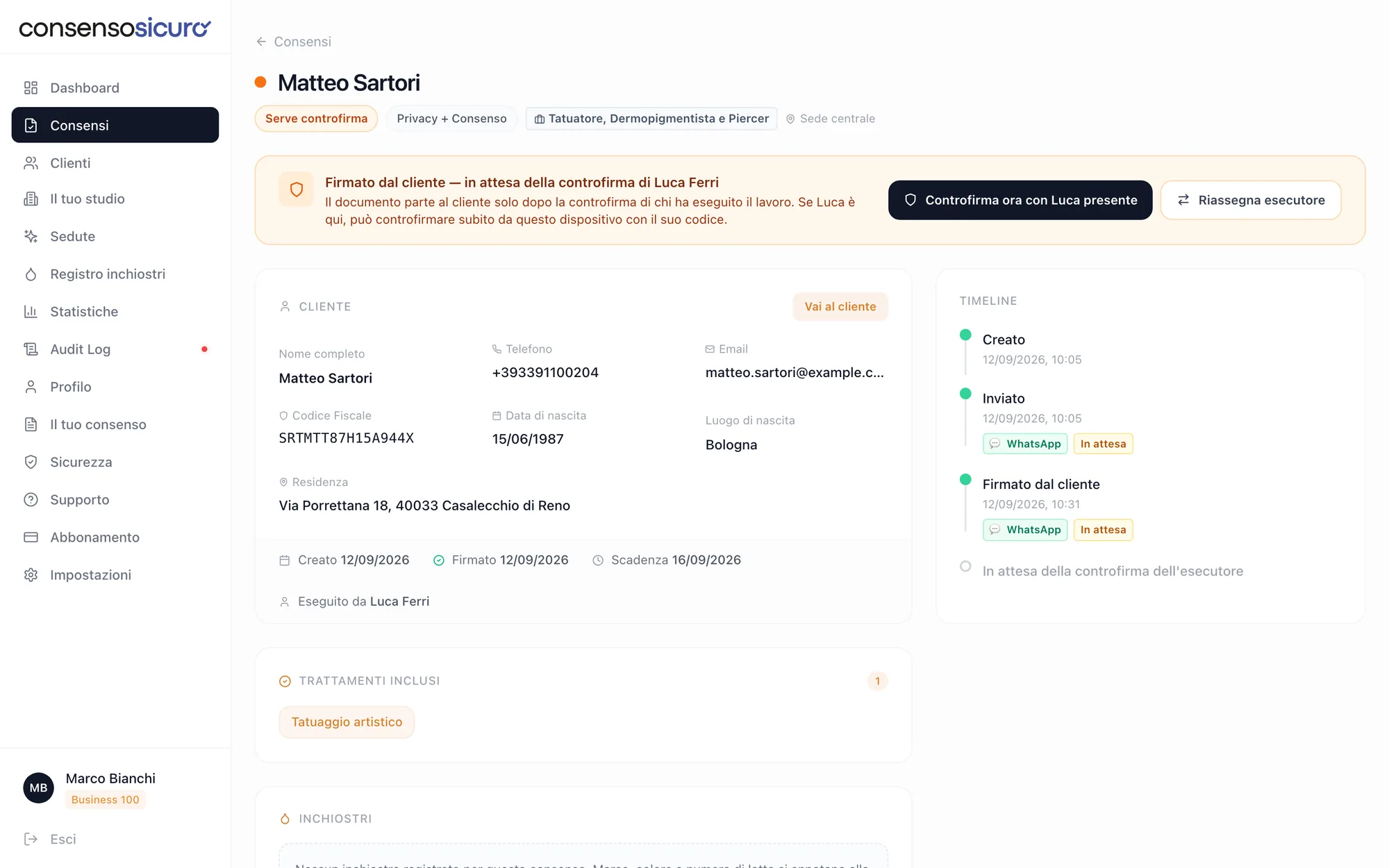
Le strade sono due, e si scelgono per persona: chi ha l’accesso alla dashboard controfirma da sé; chi non ce l’ha controfirma dal telefono o al banco. Nello stesso studio possono convivere.
Strada 1 — Il professionista ha l’accesso
Entra con le sue credenziali e trova i consensi che aspettano la sua firma. Sul singolo consenso c’è «Controfirma come esecutore»; in «Consensi», con il filtro «Serve controfirma», trova tutti quelli che aspettano la sua firma.
Per confermare gli serve un secondo elemento legato alla sua persona: il codice della sua app di autenticazione, oppure un codice che riceve via WhatsApp o SMS sul suo numero verificato.
È la strada più comoda per chi il pannello lo usa già per inviare: se un professionista manda i propri consensi, tanto vale che li chiuda lì.
Strada 2 — Il professionista non ha l’accesso
Nessun pannello, nessuna password. Restano tre modi, e si possono usare anche insieme.
2a. Al banco, subito: la controfirma in segreteria
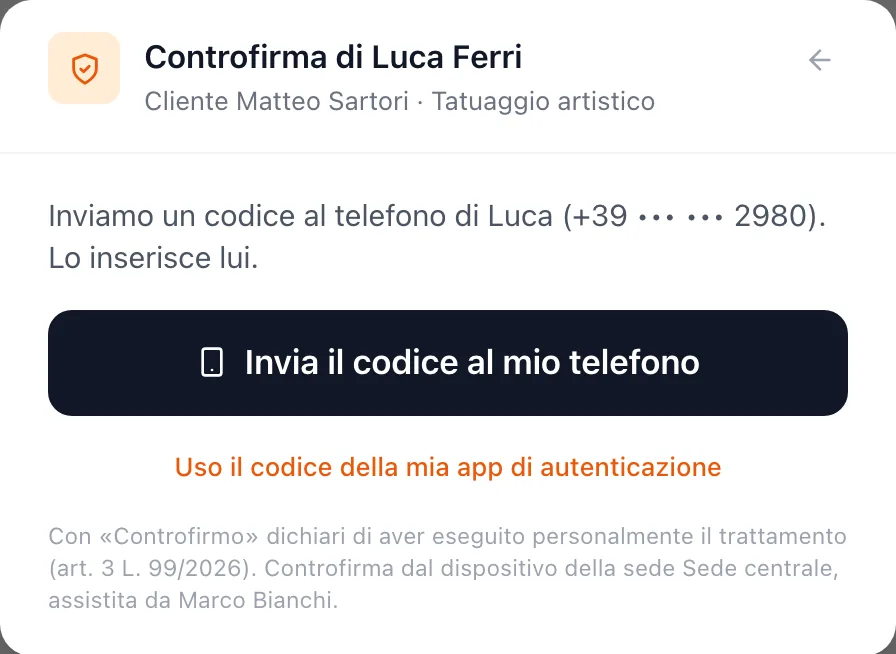
Il cliente ha appena firmato e l’esecutore è in studio: non serve aspettare la sera. Dal consenso, «Controfirma ora con … presente» apre la controfirma assistita.
La segreteria passa il dispositivo al professionista; il codice arriva sul suo telefono, o lo legge dalla sua app. Prima di firmare vede scritto: «con la controfirma dichiari di aver eseguito personalmente il trattamento e di aver informato il cliente ai sensi dell’art. 3 L. 99/2026. Il codice è tuo: non comunicarlo a nessuno».
Chi assiste non inserisce mai il codice, e l’assistenza resta registrata nella prova del consenso.
2b. A fine giornata, in automatico: il link sul telefono
È il modo che funziona meglio negli studi con più professionisti. All’orario che hai scelto — uno per ciascuno — parte un solo messaggio WhatsApp o SMS con un link personale.
Il professionista apre il link, vede tutti i consensi che aspettano la sua controfirma, spunta la dichiarazione — «Confermo di aver eseguito personalmente i trattamenti selezionati e di aver informato i clienti ai sensi dell’art. 3 della legge 99/2026» — e li chiude in blocco. Un minuto, dal divano.
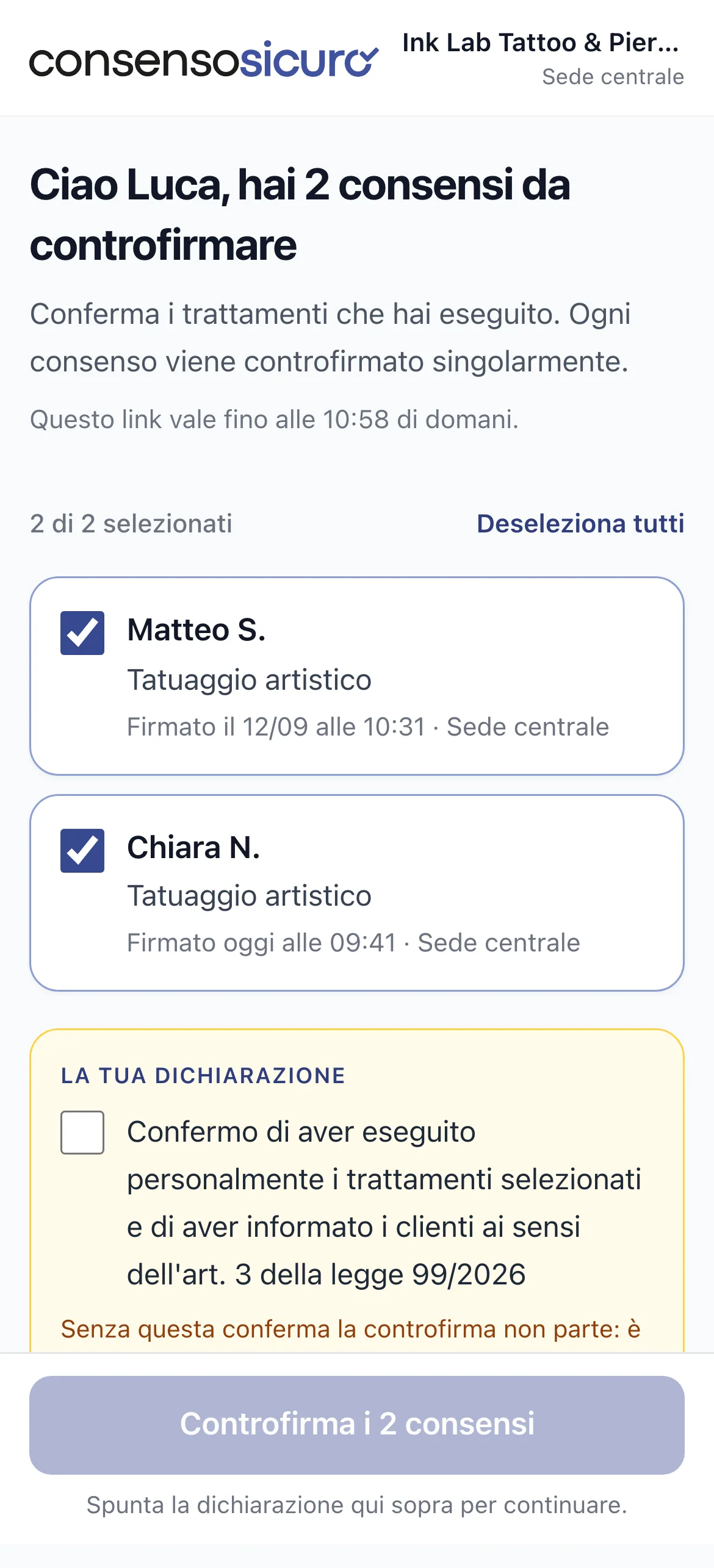
- Il link è personale e valido 24 ore: vale sul numero verificato, non è girabile a nessuno. Ogni nuovo link manda in pensione il precedente.
- Il messaggio non contiene dati dei clienti: solo il nome dell’esecutore, quanti consensi ci sono e il nome dello studio. Chi sbircia il telefono non legge nomi di clienti.
- L’«Orario messaggio» si imposta per singolo professionista dalla card «Controfirme» in dashboard: chi chiude alle 19 lo riceve alle 19. Il valore di partenza è le 19:00.
- Se l’orario passa in un momento storto il messaggio non è perso: c’è una finestra di recupero nelle due ore successive.
- Il messaggio automatico si può disattivare per una singola persona, e riattivare quando serve.
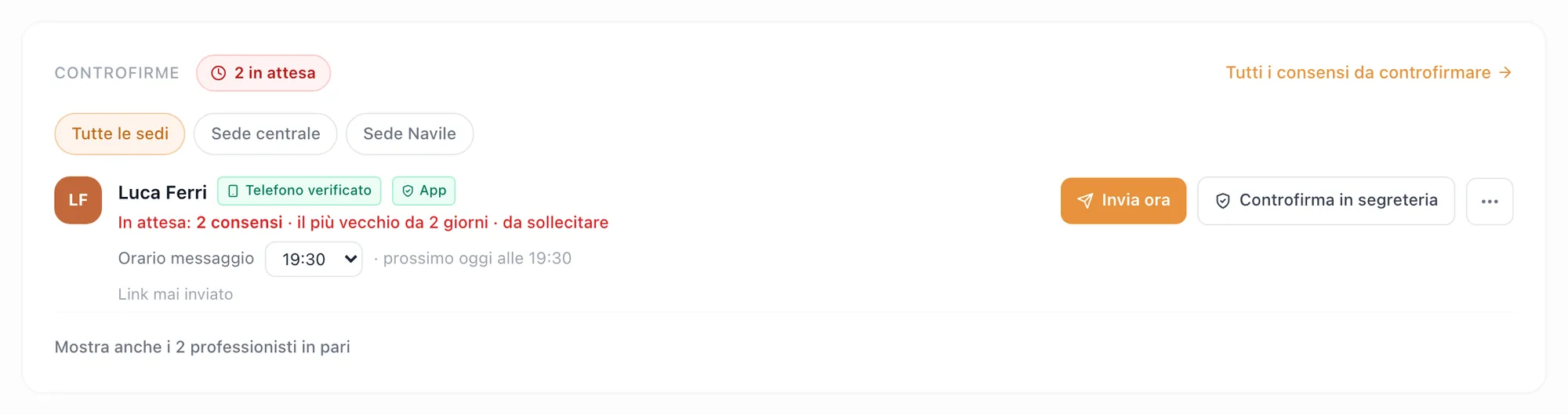
Un messaggio, più firme distinte — Il link raggruppa i consensi solo per non mandare cinque messaggi. Ognuno viene controfirmato per sé, con la sua data e il suo esecutore, e ogni cliente riceve il proprio PDF.
2c. Subito, a mano: «Invia ora»
Non vuoi aspettare l’orario? Dalla card «Controfirme» c’è «Invia ora»: manda subito a quel professionista il link con i consensi che ha in sospeso. Se un link è ancora vivo, al suo posto compare «Rimanda», che glielo ripropone.
Si può usare al massimo una volta ogni dieci minuti per professionista: serve a evitare che qualcuno venga sommerso di messaggi. Se il pulsante è spento, la riga ti dice perché — di solito perché il telefono non è ancora verificato, o perché non c’è nulla da controfirmare.
Il «codice aggiuntivo»
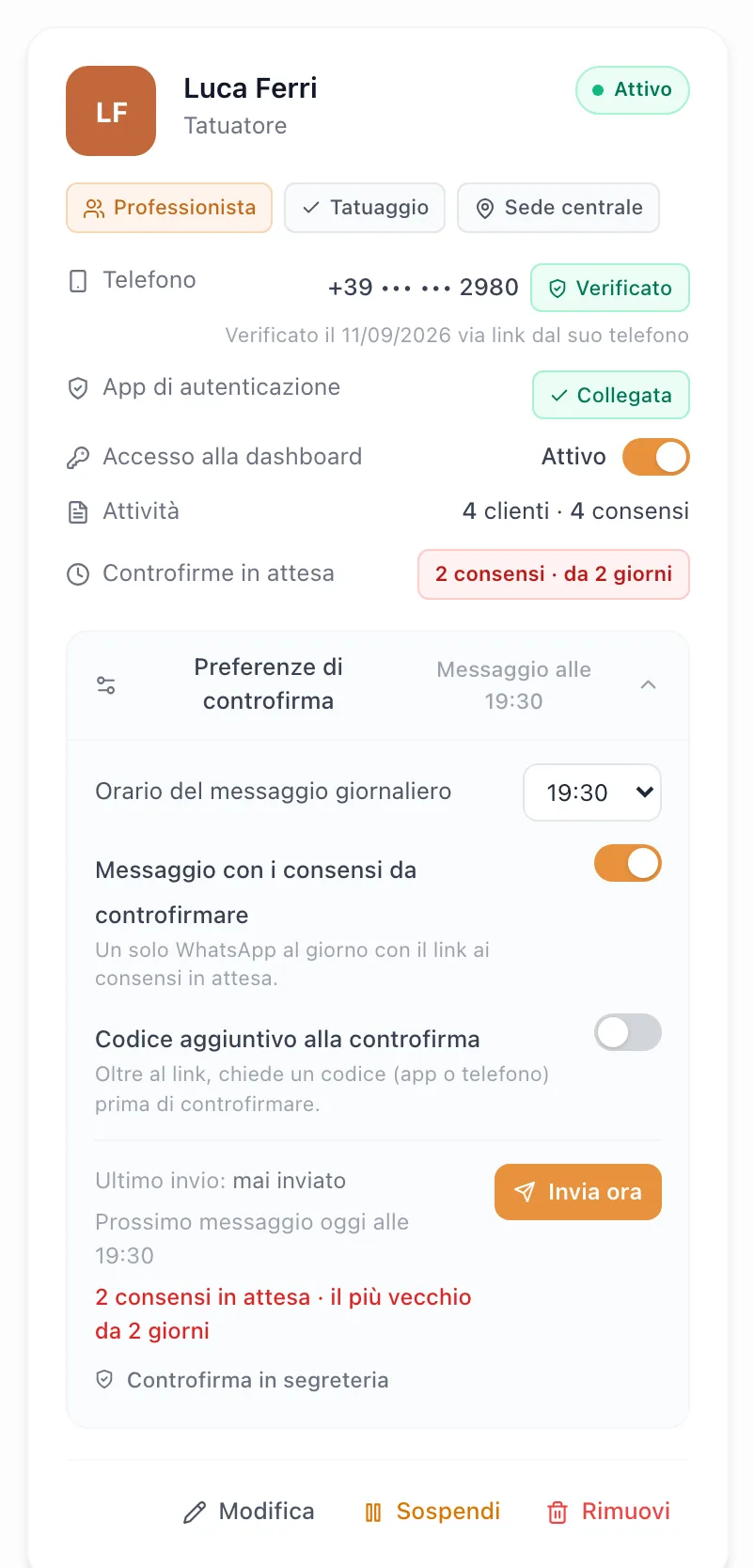
Oltre al link ricevuto sul telefono puoi chiedere un codice — dalla sua app di autenticazione o via messaggio — prima della controfirma. Più sicuro, un passaggio in più.
L’impostazione «Codice aggiuntivo per i nuovi professionisti» sta in «Impostazioni dello studio», dentro «Il tuo studio», e vale per chi aggiungi da lì in avanti: chi c’è già non cambia. Sulla singola persona lo accendi o lo spegni dalle «Preferenze di controfirma» della sua scheda, dove trovi anche l’orario del messaggio e «Invia ora»; toglierlo può farlo solo il titolare.
Se l’esecutore era sbagliato: «Riassegna esecutore»
Capita: la segreteria ha scelto Marco, ma il lavoro l’ha fatto Sara. Finché la controfirma non è avvenuta puoi cambiare l’esecutore con «Riassegna esecutore», dal consenso.
Il cambio richiede un motivo di almeno cinque caratteri: resta nel registro attività e compare nella pagina di certificazione del PDF. Non è un intralcio: è la ragione per cui una riassegnazione, in una contestazione, si spiega da sola.
Puoi scegliere solo fra i professionisti dello studio che hanno già confermato il numero o collegato l’app: la regola è la stessa dell’invio.
Cosa finisce nel PDF
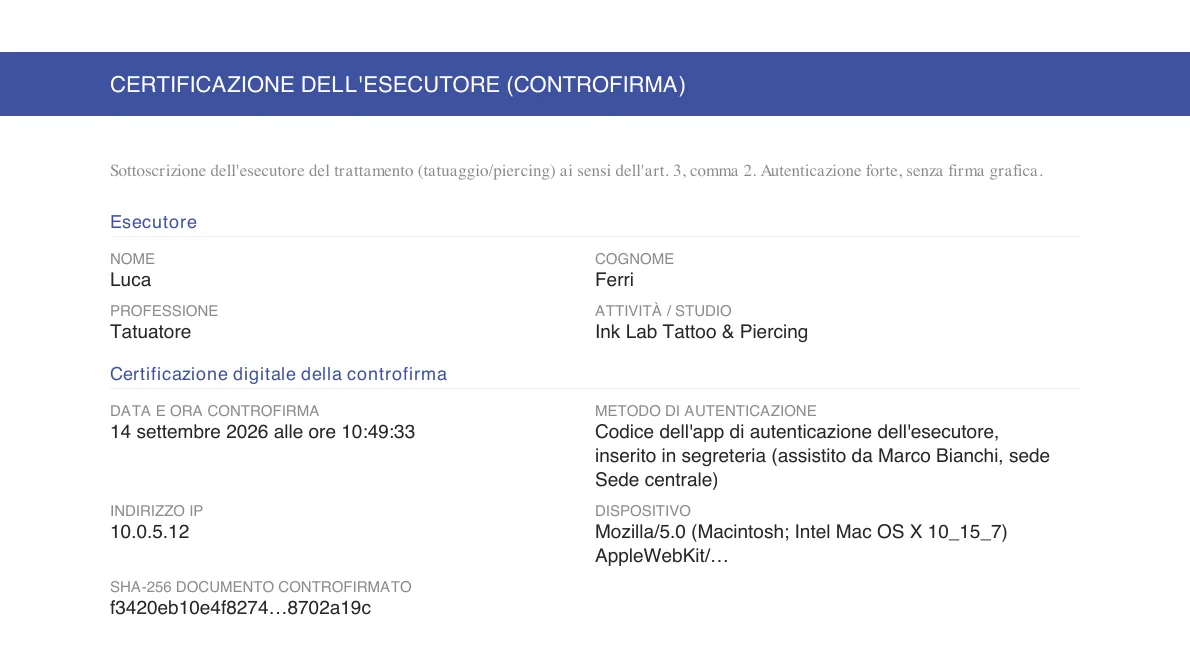
Nel documento — Il PDF definitivo porta una pagina di certificazione dell’esecutore: nome di chi ha eseguito, studio, metodo con cui ha controfirmato, data e ora, dispositivo e indirizzo IP, impronta del documento. Se c’è stata una riassegnazione, c’è anche il motivo. È la parte che un controllo o un avvocato leggono per prima.
Se dei consensi restano in attesa da più di sette giorni, al titolare arriva una email di promemoria con quanti ne aspettano e da quanto, senza nomi di clienti. Un consenso a metà non serve a niente: meglio accorgersene subito che a un controllo.
Quale controfirma fa per il tuo studio?
Se i tuoi professionisti hanno l’accesso alla dashboard e vogliono chiudere subito, usa la Strada 1: controfirmano dal consenso con «Controfirma come esecutore» e il codice dell’app o quello ricevuto sul telefono. Se non vogliono entrare nella dashboard ma c’è qualcuno al banco, usa la controfirma in segreteria (2a). Se preferisci chiudere tutto a fine giornata, imposta l’«Orario messaggio» di ciascuno e lascia che controfirmi in blocco dal link personale (2b). Le tre strade convivono: si scelgono per persona, non per studio.
- Strada 1 — ognuno controfirma dal suo accesso — I tuoi professionisti la dashboard la usano già e preferiscono chiudere subito: dai a ciascuno l’accesso e falli controfirmare da lì, consenso per consenso, con «Controfirma come esecutore» e il codice dell’app o quello che ricevono sul telefono. È il giro più corto e non dipende da nessun altro.
- Strada 2a — controfirma in segreteria — Nessuno vuole la dashboard, ma c’è qualcuno al banco e l’esecutore è in studio: usate «Controfirma ora con … presente». La segreteria passa il dispositivo, il codice arriva sul telefono del professionista e il consenso si chiude prima che il cliente esca dalla porta.
- Strada 2b — un link a fine giornata, per ciascuno — Imposta l’«Orario messaggio» di ogni persona dalla card «Controfirme»: a quell’ora riceve un solo messaggio con il link ai consensi che aspettano la sua firma e li chiude in blocco, in un minuto. È il modo che regge meglio con più professionisti, e non chiede a nessuno di entrare nella dashboard.
- Uno studio misto: usale insieme — Le strade si scelgono per persona e convivono. Dai l’accesso a chi lo vuole e lascia il link serale agli altri; tieni la controfirma in segreteria come rete per i casi urgenti e «Invia ora» per chi si dimentica. Non devi decidere una volta per tutte.
05. Inviare un consenso
Trenta secondi al banco. Qui c’è cosa scegli, cosa vede il cliente e cosa vuol dire ogni stato.
Cosa scegli al momento dell’invio
Il modal si apre con il tuo modello predefinito già applicato: tipo di consenso, trattamenti, canale e doppia firma sono precompilati. Ti restano da mettere:
- Il cliente — nome, cognome e telefono. Se ha già firmato in passato lo ritrovi, non lo riscrivi.
- La scheda — il lavoro che farai, dalla libreria. Vedi solo le schede che il tuo studio, o l’esecutore scelto, esegue.
- Chi esegue — la sezione «Chi esegue». Se il lavoro lo fai tu, c’è «Eseguo io». Il consenso resta intestato allo studio, accanto compare il nome di chi ha eseguito.
- La lingua — se hai attivato più lingue, scegli quella del cliente.
- L’anamnesi — se l’hai attivata, il cliente risponde alle domande insieme alla firma.
- Il metodo di invio — WhatsApp, SMS o Tablet: con il tablet non parte nessun messaggio, il consenso si apre in reception.
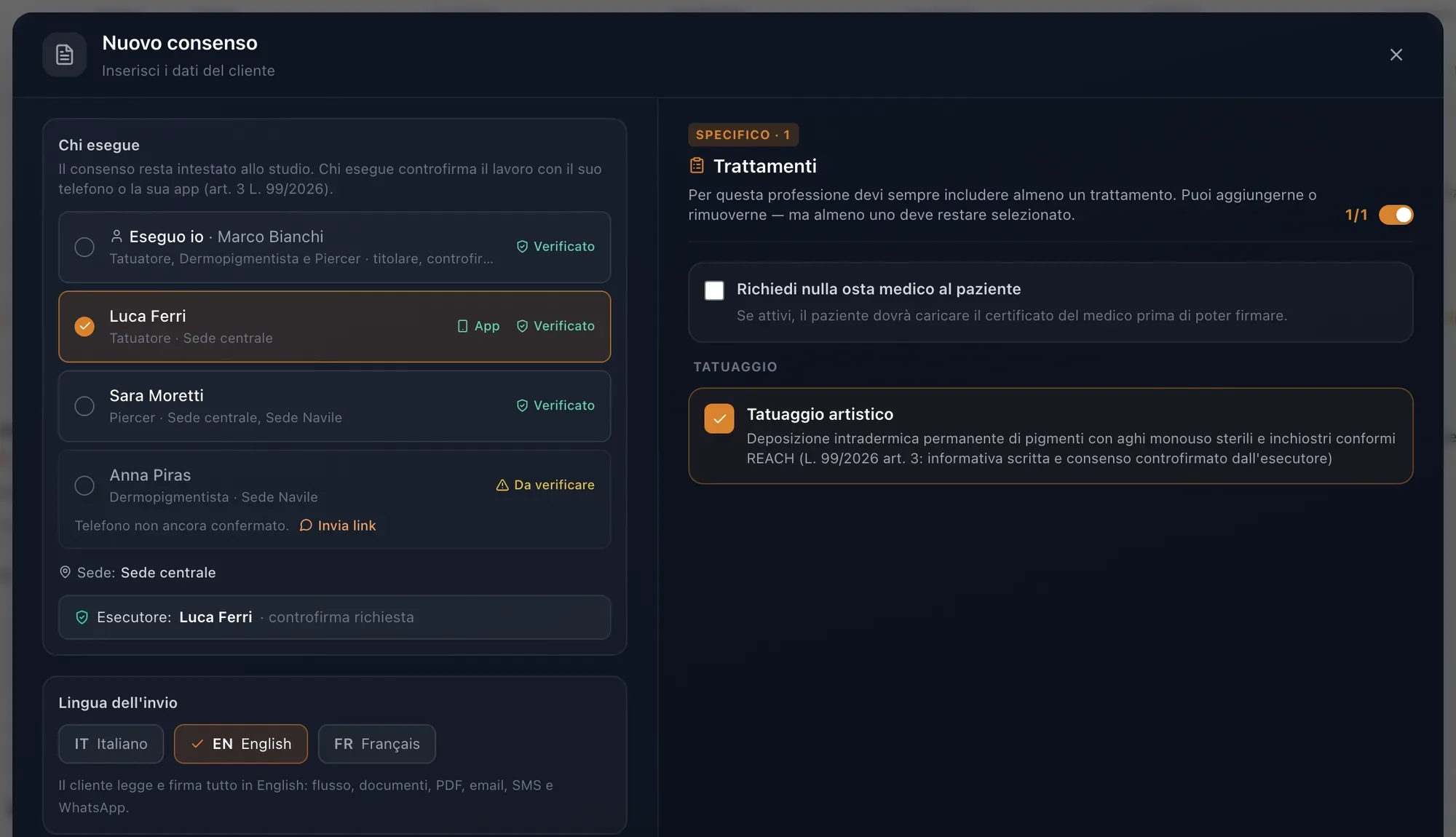
Le 13 schede della libreria
Sono già scritte, con i rischi documentati, le istruzioni per prima e dopo e le controindicazioni. Non c’è niente da comporre:
- Tatuaggio — Tatuaggio artistico
- Dermopigmentazione / PMU — Trucco permanente (PMU); Microblading sopracciglia; Tricopigmentazione; Dermopigmentazione correttiva (camouflage di cicatrici e smagliature); Dermopigmentazione dell’areola post-ricostruzione
- Piercing — Orecchio (lobo e cartilagine); Viso (naso, setto, sopracciglio, labbro esterno); Cavo orale (lingua e mucose periorali); Corpo (ombelico e capezzolo); Sostituzione gioiello su piercing esistente; Dilatazione del lobo o del piercing (stretching)
- Foratura lobi — Foratura lobi orecchie con pistola e orecchini sterili monouso
Se hai compilato «Cosa fa» per ogni professionista, al momento dell’invio la lista si restringe da sola alle schede che lo riguardano.
L’anamnesi: i dati sulla salute
Le domande si adattano al lavoro dell’invio: pigmenti, nichel, anticoagulanti e cheloidi per il tatuaggio; l’herpes ricorrente in più per il trucco permanente; i metalli per il piercing. Il cliente risponde dal telefono e le risposte entrano nel PDF come sue dichiarazioni firmate.

In dashboard vedi un semaforo prima della seduta: verde se non c’è niente da segnalare, giallo se c’è qualcosa da valutare, rosso sui «Sì» critici, con la controindicazione scritta accanto. Serve a saperlo prima dell’ago, non dopo.
Il consenso all’anamnesi è separato — L’anamnesi raccoglie dati sulla salute: richiede il consenso esplicito del cliente (art. 9 GDPR) tramite la clausola «Anamnesi (dati sulla salute)» dell’informativa. Se non lo dà, non raccogli nulla — e il consenso al lavoro si firma lo stesso.
I minori
Per un minore firmano entrambi i genitori, con due link separati e due codici indipendenti: il consenso resta in «Attesa 2° genitore» finché non arriva la seconda firma. Le regole di età sono regionali, sulla scia delle linee guida ministeriali del 1998: il sistema applica la linea prudente e ti avverte quando la tua regione è più restrittiva.
Cosa vede il cliente
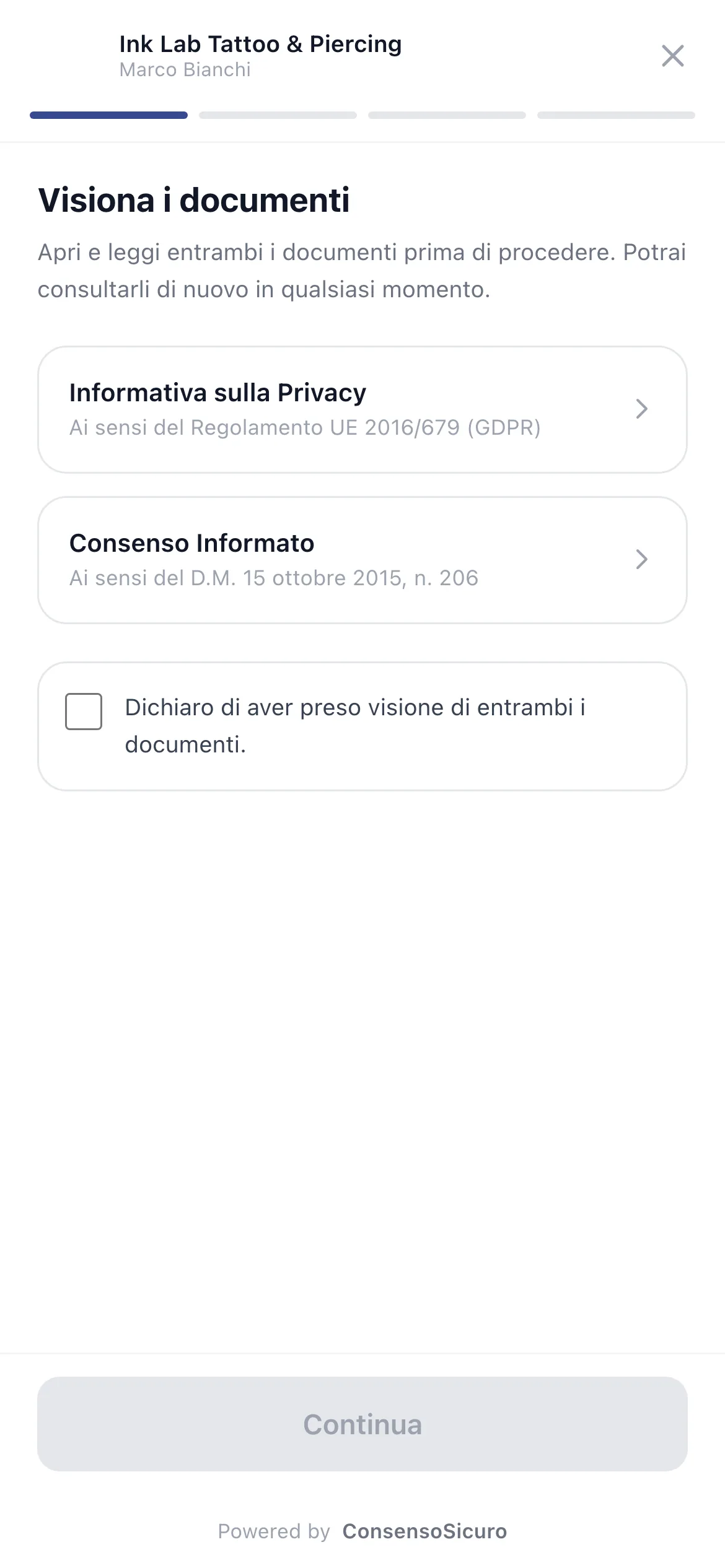
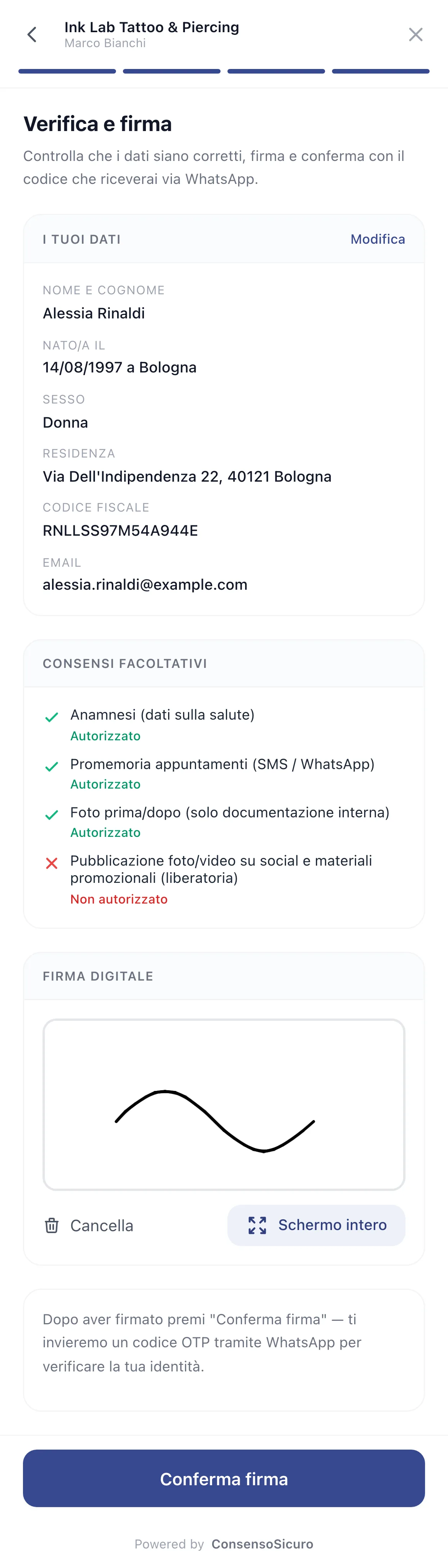
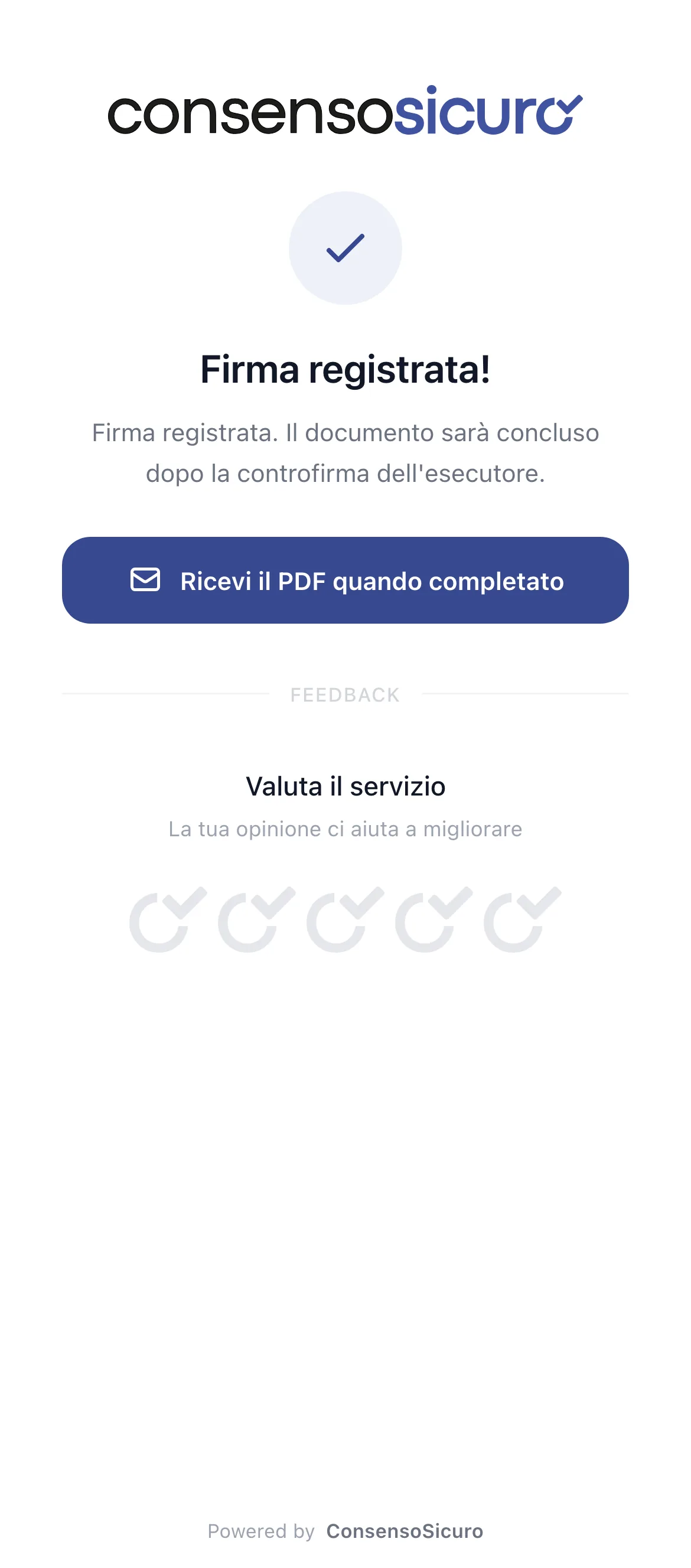
Apre il link dal browser del telefono. Nessuna app, nessuna registrazione. Legge, dichiara, firma con il dito e conferma con un codice OTP che riceve sul suo numero.
Sul tablet al banco
Se il cliente è già davanti a te, al momento dell’invio scegli Tablet al posto di WhatsApp o SMS: non parte nessun messaggio e il consenso si apre da solo sul tablet della sede.
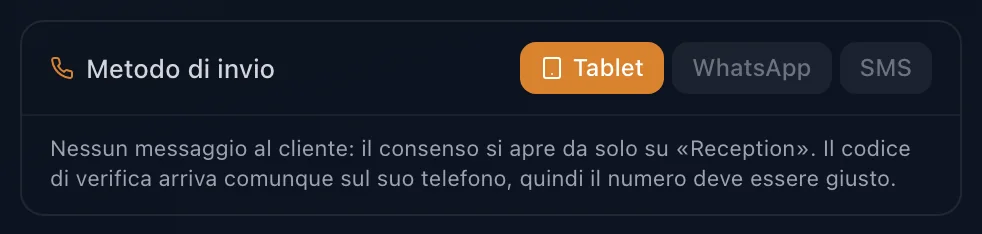
- Il tablet si apre con il nome del cliente: se non è lui, «Non sono io» e il tablet torna in attesa.
- Legge, dichiara e firma lì. Il codice OTP arriva sul suo telefono, quindi il numero deve essere giusto.
- I documenti firmati gli arrivano per email, all’indirizzo che ha scritto nel modulo.
- Finita la firma il tablet si pulisce e torna in attesa da solo: chi arriva dopo non vede niente di chi c’era prima.
- Per i minorenni con doppia firma il primo genitore firma sul tablet e il secondo riceve il suo link sul telefono.
La controfirma non cambia: il consenso resta in «Serve controfirma» finché chi ha eseguito il lavoro non lo chiude, esattamente come per un consenso firmato dal telefono.
Gli stati del consenso
| Stato | Cosa vuol dire | Cosa devi fare |
|---|---|---|
| Programmato | L’invio è pronto ma partirà più avanti, all’orario che hai scelto. | Niente. Se hai sbagliato orario, lo cambi. |
| In attesa | Il link è partito. Il cliente non ha ancora firmato. | Aspetta: dopo 24 ore parte un promemoria automatico. |
| Sul tablet | In coda sul tablet della sede. Non è partito nessun messaggio. | Se il cliente se ne va, «Riapri sul tablet» oppure reinvia dal telefono. |
| Attesa 2° genitore | Un genitore ha firmato, l’altro no. | Ricorda al secondo genitore di aprire il suo link. |
| Serve controfirma | Il cliente ha firmato. Manca la firma di chi ha eseguito il lavoro. | Fai controfirmare l’esecutore: è il capitolo 04. |
| Completato | Firmato dal cliente e controfirmato. Il PDF è partito ed è in archivio. | Niente. È chiuso. |
| Scaduto | Il link non è stato usato in tempo. | Rimandalo: il cliente ne riceve uno nuovo. |
| Rifiutato | Il cliente ha dichiarato di non acconsentire. | Niente. Resta documentato, ed è un bene che lo sia. |
| Annullato | L’invio è stato annullato prima della firma. | Se serviva davvero, rifallo. |
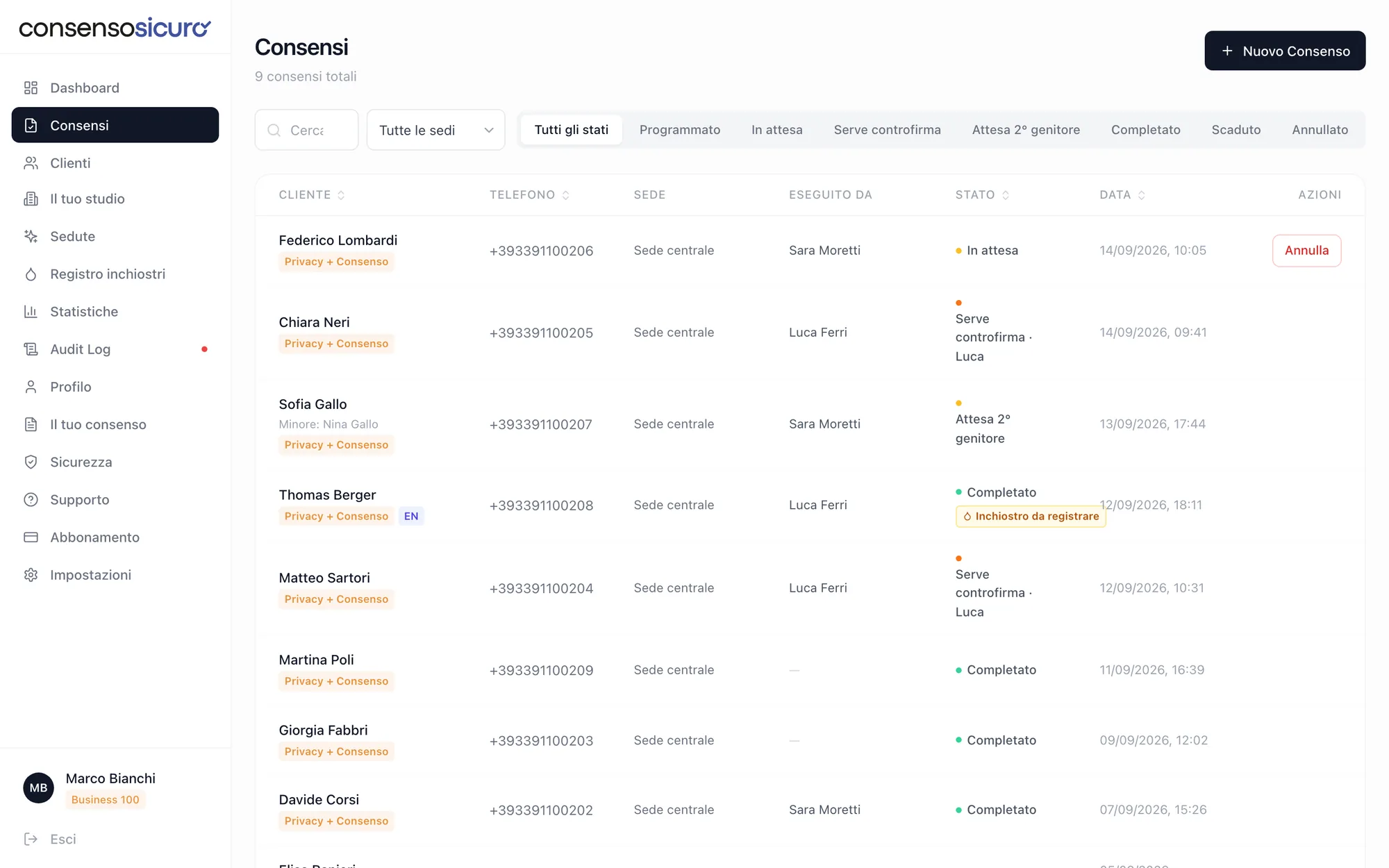
Il link al cliente vale 48 ore; se dopo 24 ore non ha firmato parte un promemoria automatico. Se scade, lo rimandi in un click e il timer riparte.
06. Inchiostri, materiali, fascicolo e registro attività
Quello che ti serve il giorno in cui qualcuno ti chiede conto di un lavoro fatto due anni fa.
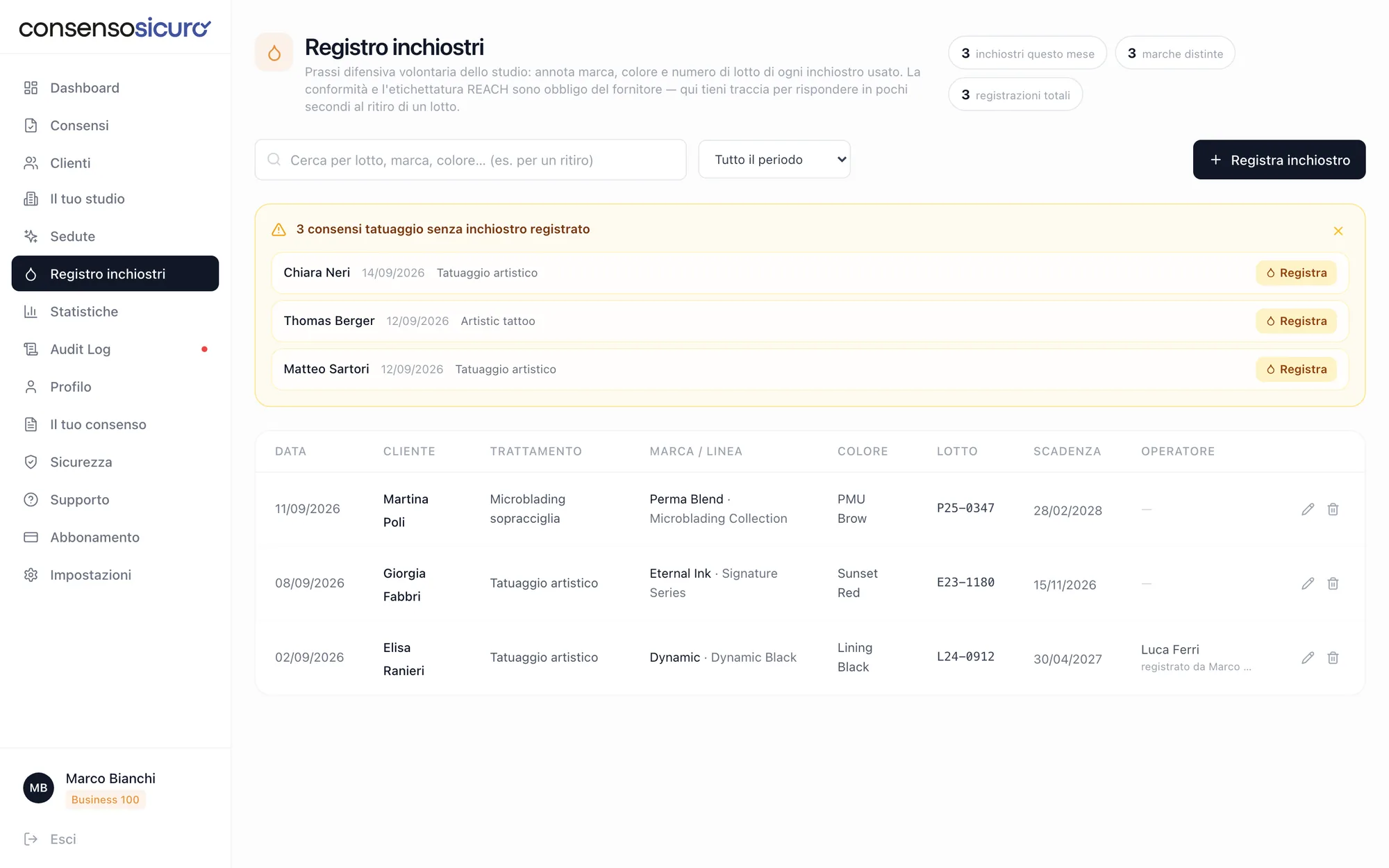
Il «Registro inchiostri e materiali»
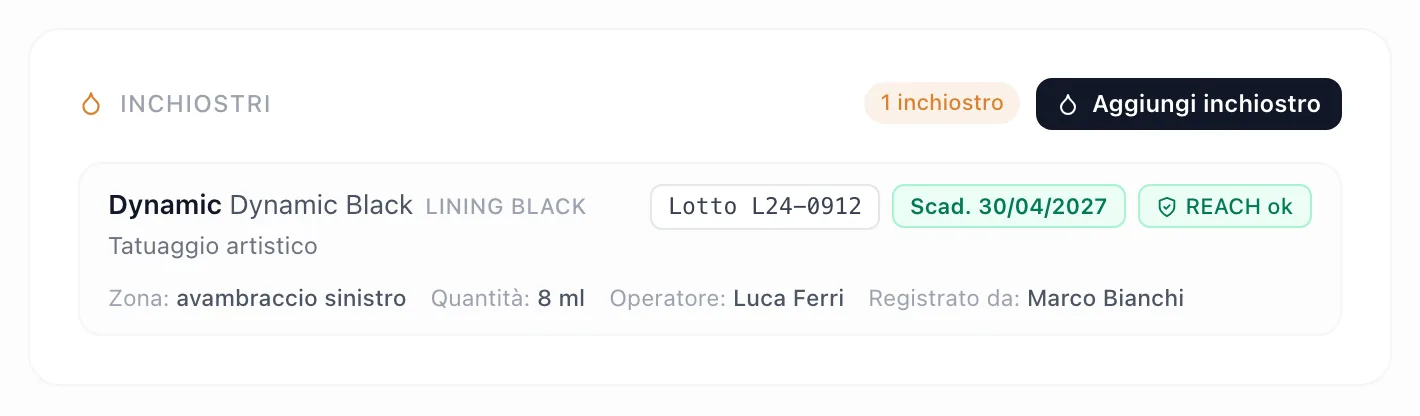
Per ogni seduta registri gli inchiostri usati (marca, colore, numero di lotto) e i materiali: aghi, cartucce, grip o manipolo, caps monouso, pomata o vaselina e ogni altro materiale utile, ciascuno con lotto e scadenza. Per il grip non monouso basta il riferimento al ciclo di sterilizzazione. Dal riquadro dei consensi ancora senza registrazioni, «Registra» eredita cliente, trattamento ed esecutore: lo compila anche la segreteria, per conto di chi ha eseguito.
Più prodotti nella stessa seduta si registrano insieme: dal consenso, nella card «Inchiostri e materiali», premi Aggiungi, tocca tutti i prodotti usati e registri tutto in un colpo, senza lasciare la pagina. L’esecutore di inchiostri e materiali è quello del consenso firmato: chi registra (la segreteria o un collega) resta tracciato come «registrato da»; senza consenso si indica chi ha eseguito.
Il PDF firmato dal cliente resta intatto: inchiostri e materiali si registrano dopo la firma e non possono entrarci. Dal dettaglio del consenso, PDF con tracciabilità scarica il consenso firmato originale con in coda un allegato con inchiostri e materiali della seduta, lotti e date di registrazione. Gli stessi dati entrano anche nel fascicolo difensivo.
REACH: l’etichetta la fa il fornitore — Il Reg. (UE) 2020/2081 limita le sostanze utilizzabili negli inchiostri per tatuaggio e trucco permanente e mette l’etichettatura — lotto, ingredienti, avvertenze — a carico del fornitore, non tua. Quello che puoi fare tu è usare inchiostri conformi e tenere traccia di cosa hai usato e su chi.
«I miei prodotti»
Se usi sempre gli stessi inchiostri e gli stessi materiali, salvali una volta nella scheda I miei prodotti con il lotto del flacone o della scatola aperta e la scadenza. Alla seduta li scegli con un tocco, anche più insieme, senza riscrivere nulla. Sotto trovi gli Usati di recente, i prodotti registrati nelle ultime sedute che non hai ancora salvato: un tocco li aggiunge, la stella li salva. E con Ripeti l’ultima seduta rimetti in un colpo tutti i prodotti della seduta precedente, con lotti e scadenze da controllare prima di registrare. Quando apri una confezione nuova usi Nuovo lotto: il lotto precedente resta nel registro attività. E se registri a mano un prodotto che non avevi salvato, ti proponiamo di tenerlo tra i tuoi con un clic.
Scheda individuale e registro delle prestazioni
Dal profilo del cliente scarichi la Scheda individuale (PDF): dati identificativi, sedute con esecutore e sede anatomica, riferimento del consenso firmato, inchiostri e materiali con i lotti. Dal registro esporti in Excel il registro delle prestazioni del periodo che scegli: una riga per seduta con data, cliente, prestazione, operatore, inchiostri e materiali.
Le regole cambiano da regione a regione — Diverse regioni chiedono di tenere in sede il registro delle prestazioni e una scheda per ogni cliente con i materiali utilizzati. In Friuli Venezia Giulia, per esempio, lo prevedono il Regolamento regionale DPReg 064/2014 (art. 7 e 11) e le Linee guida DGR 2668/2017, che lasciano all’operatore la scelta del modo più comodo per registrare. Verifica le regole della tua regione: la scheda e il registro sono pronti per quando servono.
Se un lotto finisce sotto richiamo
Cerchi il numero di lotto, di un inchiostro o di un materiale, e in pochi secondi hai i clienti su cui è stato usato, con i consensi collegati. Sai chi chiamare, con date e lavori alla mano, senza scavare in un quaderno.
Il fascicolo del cliente
Nel profilo di un cliente trovi tutto in un posto: dati anagrafici, storico dei consensi firmati con i PDF scaricabili e il nome di chi ha eseguito ogni seduta, inchiostri e materiali usati con marca e lotto, la scheda individuale da stampare, le note delle sedute. È il fascicolo che serve se qualcuno, anche anni dopo, chiede conto di una seduta.
Il registro attività
Ogni attività dello studio lascia una riga: accessi, invii, firme, controfirme, riassegnazioni dell’esecutore, download dei PDF, esportazioni — con il nome di chi l’ha fatta, l’orario, il dispositivo e l’indirizzo IP. Le righe sono legate da una catena di impronte crittografiche: se qualcuno ne modificasse una, la catena si spezzerebbe e si vedrebbe.
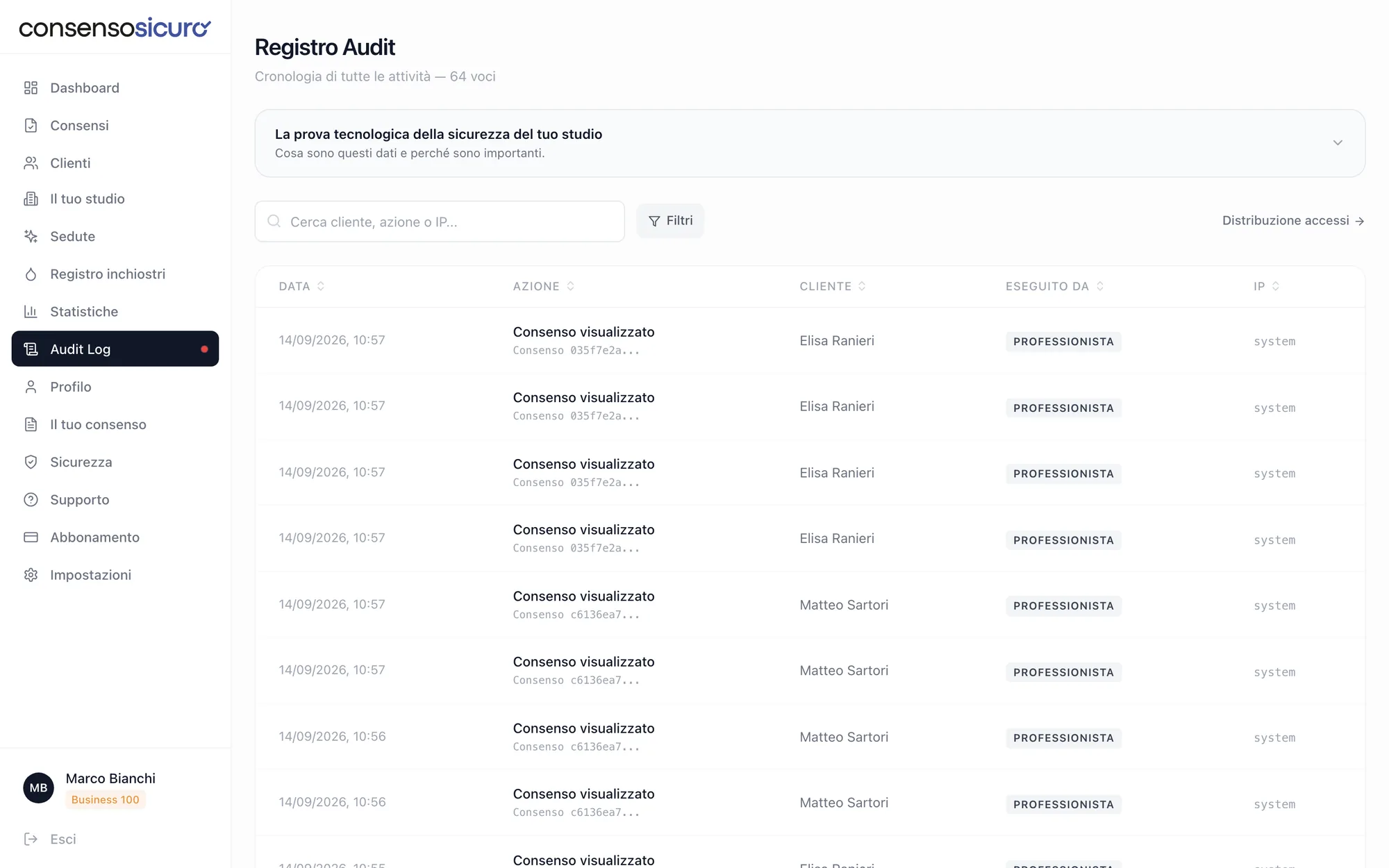
Attiva la verifica in due passaggi per chi entra nella dashboard. Un registro impeccabile serve a poco se la password di qualcuno gira per lo studio.
07. Domande frequenti
Le domande che ci fanno gli studi quando configurano l’account. Sulla legge e sui prezzi le risposte sono sulla pagina della verticale.
Quanto costa aggiungere un professionista o la segreteria?
Niente. Chi lavora con te non paga nulla: usa la quota di consensi del tuo abbonamento. Non c’è un prezzo per utente e non c’è un tetto al numero di persone che puoi aggiungere.
I miei tatuatori devono per forza entrare nella dashboard?
No. L’accesso alla dashboard è facoltativo. Chi non lo vuole resta un esecutore selezionabile e controfirma dal link che riceve sul telefono o al banco con la segreteria. Chi invece lo vuole invia a nome proprio e controfirma da sé.
La segreteria può controfirmare al posto di un professionista che è in ferie?
No, mai. Il codice arriva sempre sul telefono dell’esecutore o dalla sua app di autenticazione. La segreteria può assistere la controfirma in segreteria, e nella prova del consenso resta scritto che ha assistito, ma la firma è di chi ha eseguito il lavoro.
Perché non riesco a selezionare un professionista come esecutore?
Quasi sempre perché non ha ancora confermato il suo numero dal proprio telefono, né collegato un’app di autenticazione. Dalla sua scheda in «Il tuo studio» gli mandi il link di verifica con «Invia link»: finché non lo apre lui, non compare fra gli esecutori.
A che ora parte il messaggio della controfirma?
All’orario che imposti tu, e lo imposti per ogni persona separatamente: è l’«Orario messaggio» nella card «Controfirme» della dashboard, di partenza le 19:00. Se l’orario passa in un momento storto il messaggio non è perso: c’è una finestra di recupero nelle due ore successive.
Se un professionista si dimentica di controfirmare, cosa succede?
Il consenso resta in «Serve controfirma» e il cliente non riceve il PDF definitivo. Dalla card «Controfirme» usi «Invia ora» per rimandargli subito il link — al massimo una volta ogni dieci minuti a testa — e dopo sette giorni al titolare arriva una email di promemoria.
Il messaggio di controfirma contiene i dati dei clienti?
No. Contiene il nome dell’esecutore, quanti consensi ci sono da chiudere, il nome dello studio e il link. I clienti si vedono solo dopo aver aperto il link, che vale 24 ore e solo sul numero verificato del professionista.
Ho sbagliato a indicare chi ha eseguito il lavoro: posso correggere?
Sì, con «Riassegna esecutore», finché la controfirma non è avvenuta. Ti viene chiesto un motivo di almeno cinque caratteri: resta nel registro attività e compare nella pagina di certificazione del PDF.
Ho due sedi: servono due account?
No. Le sedi stanno sotto lo stesso account e lo stesso abbonamento, e sono le stesse del tuo profilo. I documenti prendono intestazione e indirizzo della sede del consenso, e la sede dell’invio segue l’esecutore che hai scelto.
Un professionista con l’accesso vede i clienti degli altri?
No. Vede solo il proprio lavoro. Il titolare vede tutto lo studio e tutte le sedi; i professionisti no, perché i dati dei clienti degli altri non li riguardano.
Il cliente deve installare un’app per firmare?
No. Firma dal browser del telefono, con il dito, e conferma con un codice OTP che riceve sul suo numero. Il link vale 48 ore e dopo 24 ore parte un promemoria automatico se non ha ancora firmato.
E se il cliente entra senza appuntamento?
Firma al banco, sul tablet dello studio. Lo colleghi una volta da Impostazioni con un codice a 6 cifre; da quel momento, quando scegli «Tablet» al posto di WhatsApp o SMS, il consenso si apre da solo sul tablet con il nome del cliente: legge, dichiara, firma, e il codice OTP gli arriva sul suo telefono. Nessun messaggio, stessa prova, PDF con la riga «firma apposta in studio». La controfirma dell’artista non cambia.
Posso far firmare in inglese?
Sì. Da Impostazioni → Lingue dei moduli attivi inglese, francese e tedesco; al momento dell’invio scegli la lingua e informativa, consenso, anamnesi, PDF, email e messaggi arrivano in quella lingua. La tua dashboard resta in italiano.
Si può collegare al gestionale dello studio?
Le API e i webhook per i gestionali sono in arrivo. Oggi lo studio lavora dalla dashboard e dai link sul telefono.
08. Inizia
Il modo più veloce per capire se fa per te è mandare un consenso a te stesso.
- 1. Apri la prova — 7 giorni con 10 consensi inclusi, senza carta di credito.
- 2. Configura il minimo — Nome dello studio, logo e, nel Profilo, cosa fai. Cinque minuti.
- 3. Mandati un consenso — Metti il tuo numero come cliente e fai tutto il giro: firma dal telefono, controfirma, PDF.
- 4. Poi aggiungi le persone — Professionisti e segreteria quando hai capito come gira. Non costano nulla.
7 giorni e 10 consensi inclusi, senza carta di credito. Se dopo la prova vuoi continuare, i piani dello studio partono da 30 consensi al mese.
Se hai un dubbio prima di partire, scrivici a [email protected].
Approfondisci
ConsensoSicuro per tatuatori e piercer: la legge, la controfirma, i prezzi
Consenso informato per il tatuaggio (L. 99/2026)
Consenso informato per il piercing all’orecchio
Consenso informato per il trucco permanente (PMU)
ConsensoSicuro Business: la piattaforma per centri estetici e wellness
Sicurezza dei dati: dove stanno, come sono cifrati, che prova resta di ogni firma
Riferimenti normativi in forma divulgativa; i dettagli operativi saranno definiti dal decreto attuativo. ConsensoSicuro non fornisce consulenza legale.